01
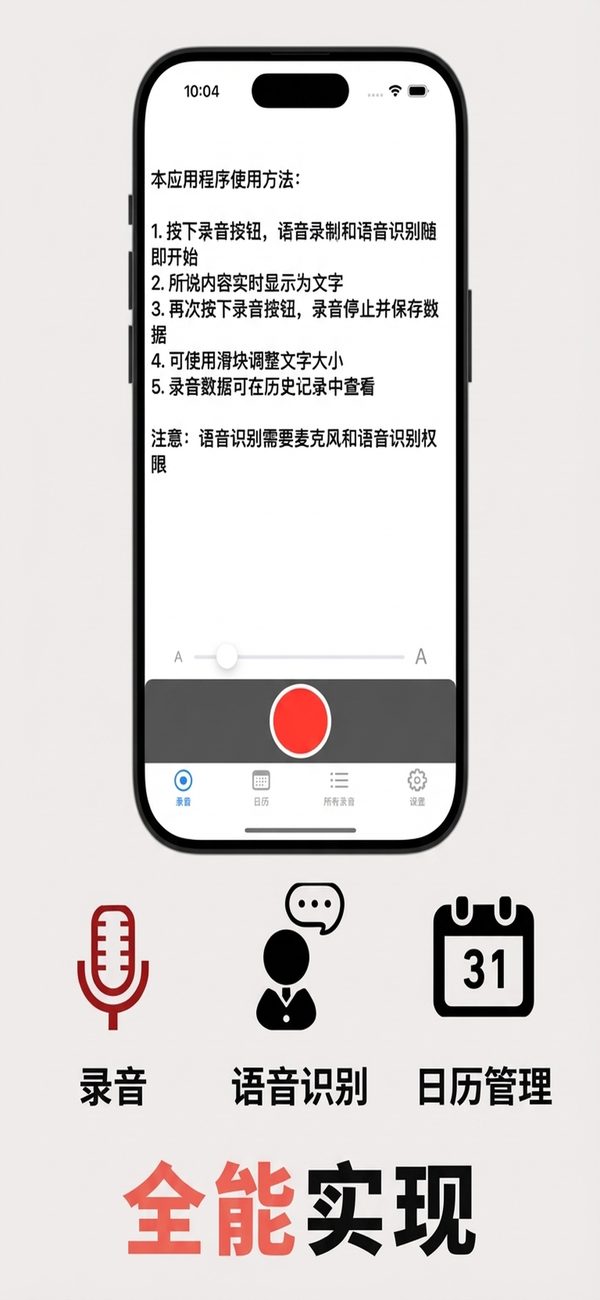
一个按钮,录音加转写
点按录音按钮,即可同时开始录音和语音识别。你说的话会实时变成文字,再点一次即可停止并保存数据。
- 录音与识别同时开始
- 说的话以文字显示在屏幕上
- 用滑块调整文字大小
 MeetingVoice
iPhone / iPad · iOS 16.6 及以上
点按录音,应用会在你说话的同时录下声音并转写成文字。可在日历或列表中找到过往会议,并分享文字或音频。
用 iPhone 扫一扫
录下每周或每月的会议,把音频和转写的文字一并留存。上次的记录可直接从日历打开。
在线上会议期间点按录音即可记录下来。之后可按你选择的速度回放。
把销售通话或一对一的谈话保存为音频和文字。用标签即可按项目或主题整理记录。
录下讲座或说明会,之后随时重读文字,或再听一遍。
可按关键词搜索标题或正文。在日历上,有记录的日期会用圆点标出。
点按录音按钮,即可同时开始录音和语音识别。你说的话会实时显示为文字,再点一次即可全部保存。
月历会用圆点标出每个有记录的日期。选择日期,就能打开当天的会议记录。
可选择 0.5 倍、1.0 倍、1.5 倍或 2.0 倍的播放速度,也可以向前跳转 10 秒或 30 秒。
可按关键词搜索标题和文字。自定义名称和颜色的标签,能让记录按项目分类整理。
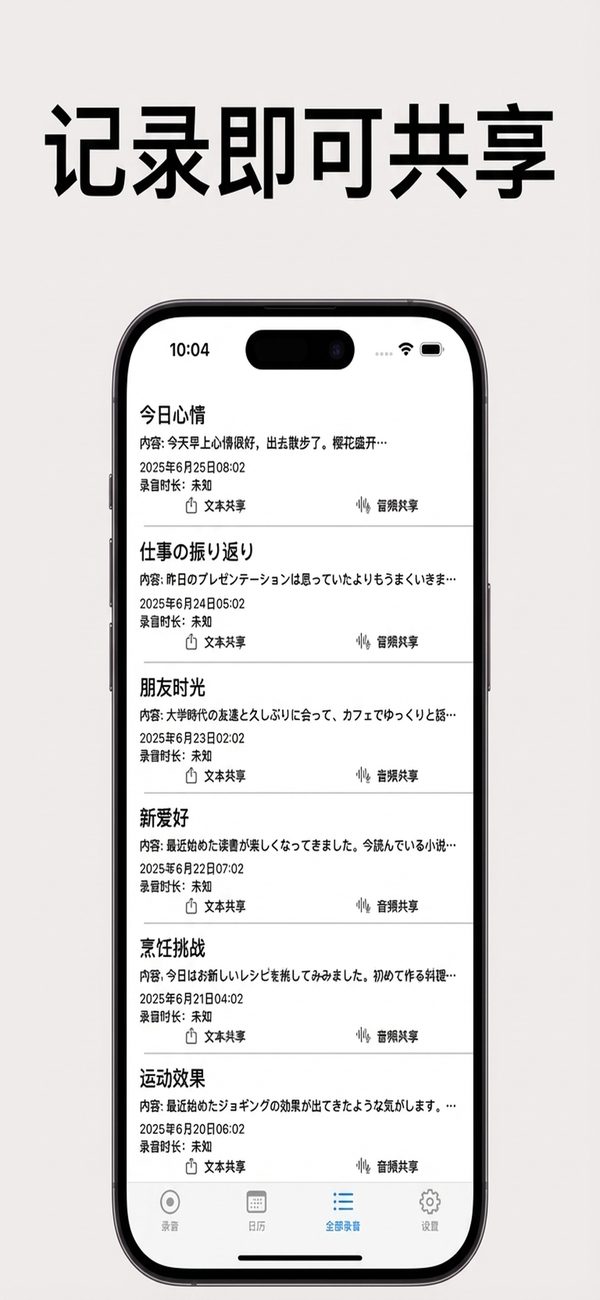
列表中的每一行都可以把文字或音频发送到其他应用,文字也可以复制。
将音频和文字一起保存为 ZIP 文件,并可从 ZIP 或 CSV 文件恢复。
点按录音按钮,即可同时开始录音和语音识别。你说的话会实时变成文字,再点一次即可停止并保存数据。
月历会用圆点标出每个有记录的日期。用上一月、下一月按钮切换月份,打开某一天即可查看当天的记录。
「全部录音」标签页会显示每条记录的标题、文字开头和日期。每一行的「分享文字」和「分享音频」按钮可把内容发送到其他应用。
打开一条记录,即可用 0.5 倍、1.0 倍、1.5 倍或 2.0 倍速度播放音频,也可以向前跳转 10 秒或 30 秒。
为记录添加标签。每个标签的名称和颜色由你决定,并可在标签管理页面编辑或删除。
将音频和文字一起保存为 ZIP。可从 ZIP 或 CSV 恢复,重复的记录会被跳过。
录音和转写需要麦克风和语音识别权限。首次启动时应用询问后,请选择允许。
在「录音」标签页点按红色按钮,开始录音和语音识别。你说的话会实时转写并显示在屏幕上。
再次点按录音按钮,即可停止并保存数据。给记录起个标题,之后会更容易找到。
可在「日历」标签页按日期打开记录,或在「全部录音」标签页的列表中打开。每一行都能分享文字或音频。
应用可免费下载,并会显示广告。
麦克风和语音识别。没有这些权限,语音识别就无法运行。
应用使用 iOS 内置的 Apple 语音识别。它不会强制在设备上处理,因此你的音频可能会在 Apple 的服务器上处理。
你输入和录制的内容保存在你的设备上,不会发送到开发者的服务器。详情请见隐私政策。
可以。在语言设置中,可以把语音识别语言与应用的显示语言分开选择。
在列表或记录的详情页,可以分别分享文字和音频,也可以复制文字。
可以。在设置中可将音频和文字保存为 ZIP。可从 ZIP 或 CSV 恢复,重复内容会被跳过。
可以。在提醒设置中设定时间,最多可设三个提醒。需要允许通知。
MeetingVoice获取