
MeetingVoice

iPhone / iPad · iOS 16.6 ואילך

הקליטו את הפגישה.קראו אותה כטקסט.

לחצו על הקלטה, והאפליקציה תלכוד את האודיו ותתמלל אותו בזמן שאתם מדברים. מצאו פגישות קודמות בלוח השנה או ברשימה, ושתפו את הטקסט או את האודיו.

להורדה ב-App Storeחינם (עם פרסומות)

סרקו עם ה-iPhone

MeetingVoice

מתי זה עוזר

מה היא עושה

  1. 01

    הקלטה ותמלול ביחד

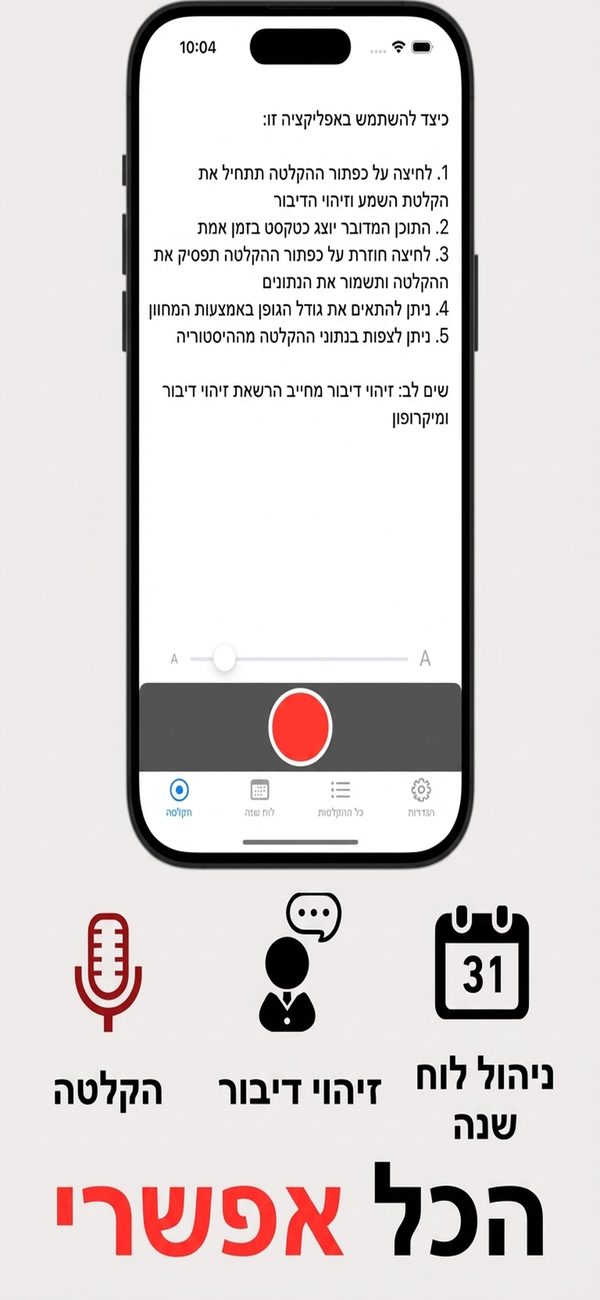
    לחצו על כפתור ההקלטה כדי להתחיל הקלטה וזיהוי דיבור בו-זמנית. המילים שלכם מופיעות כטקסט בזמן אמת, ולחיצה שנייה שומרת הכול.

  2. 02

    פתיחה לפי תאריך בלוח שנה

    לוח שנה חודשי מסמן בנקודה כל יום שיש בו רשומה. בחרו תאריך כדי לפתוח את הערות הפגישה של אותו יום.

  3. 03

    השמעה בקצב שלכם

    בחרו מהירות השמעה של 0.5x, 1.0x, 1.5x או 2.0x. אפשר גם לדלג קדימה 10 או 30 שניות.

  4. 04

    חיפוש ותגיות

    חפשו לפי מילת מפתח בכותרות ובטקסט. תגיות בשמות ובצבעים שאתם בוחרים שומרות על הרשומות ממוינות לפי פרויקט.

  5. 05

    שיתוף טקסט או אודיו

    כל שורה ברשימה יכולה לשלוח את הטקסט או את האודיו שלה לאפליקציה אחרת. אפשר גם להעתיק את הטקסט.

  6. 06

    גיבוי ב-ZIP או ב-CSV

    שמרו אודיו וטקסט יחד בקובץ ZIP, ושחזרו מקובץ ZIP או CSV.

בפירוט

כפתור אחד להקלטה ולתמלול
01

כפתור אחד להקלטה ולתמלול

לחצו על כפתור ההקלטה כדי להתחיל הקלטה וזיהוי דיבור יחד. הדיבור שלכם הופך לטקסט בזמן אמת, ולחיצה נוספת עוצרת ושומרת את הנתונים.

  • הקלטה וזיהוי מתחילים יחד
  • הדיבור שלכם מופיע כטקסט על המסך
  • התאימו את גודל הטקסט עם המחוון
02

ראו את ימי הפגישות בלוח שנה

לוח השנה החודשי מסמן בנקודה כל יום שיש בו רשומה. נווטו עם כפתורי החודש הקודם והבא ופתחו יום כדי לראות את הרשומות שלו.

  • נקודה מסמנת ימים עם רשומות
  • כפתורי חודש קודם / הבא
  • חגי יפן מחושבים
שתפו את הטקסט או האודיו מהרשימה
03

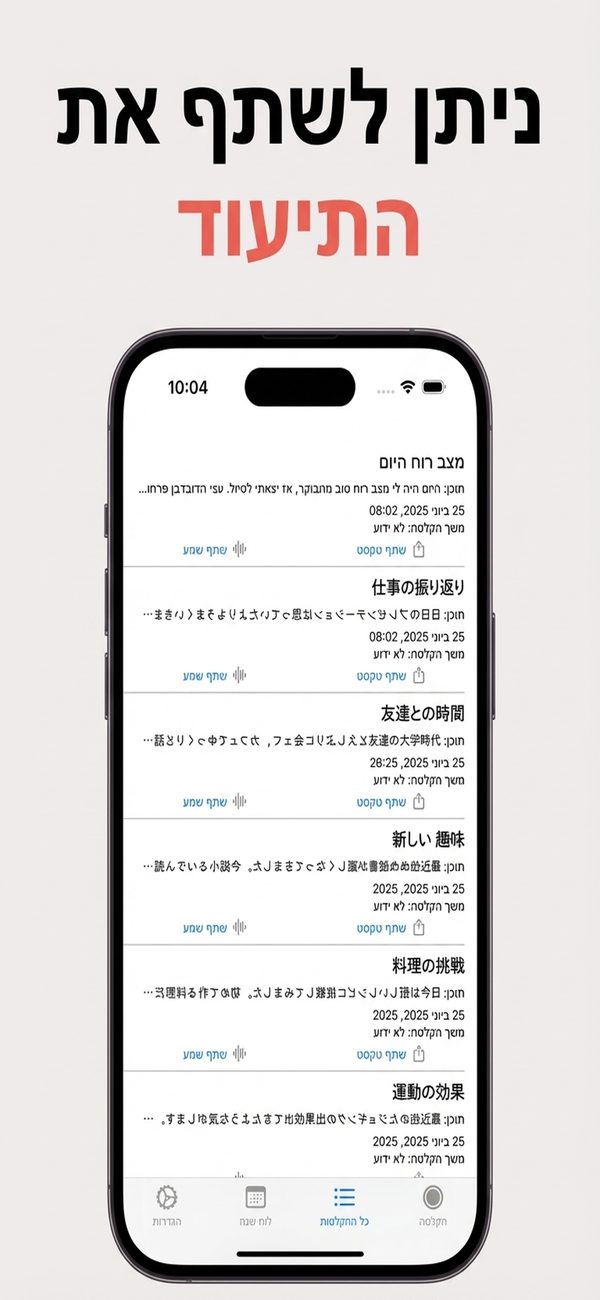
שתפו את הטקסט או האודיו מהרשימה

הלשונית כל ההקלטות מציגה את הכותרת של כל רשומה, את תחילת הטקסט ואת התאריך. הכפתורים שיתוף טקסט ושיתוף אודיו בכל שורה שולחים אותה לאפליקציות אחרות.

  • כותרת ותצוגה מקדימה של הטקסט
  • שיתוף טקסט ושיתוף אודיו בכל שורה
  • חיפוש לפי כותרת או טקסט
04

השמעה במהירות שתבחרו

פתחו רשומה כדי להשמיע את האודיו שלה ב-0.5x, 1.0x, 1.5x או 2.0x. אפשר גם לדלג קדימה 10 או 30 שניות.

  • מהירויות של 0.5x, 1.0x, 1.5x, 2.0x
  • דילוג של 10 או 30 שניות
  • העתקת הטקסט של רשומה
05

ארגון עם תגיות

הצמידו תגיות לרשומות שלכם. אתם בוחרים את השם והצבע של כל תגית, ואפשר לערוך או למחוק אותן במסך ניהול התגיות.

  • הוספה, עריכה ומחיקה של תגיות
  • בחירת צבע לכל תגית
  • בחירה ומחיקה של רשומות בניהול האחסון
06

גיבוי ב-ZIP וב-CSV

שמרו את האודיו והטקסט יחד כקובץ ZIP. אפשר לשחזר מ-ZIP או מ-CSV, ורשומות כפולות מדולגות.

  • אודיו וטקסט נשמרים כ-ZIP
  • ייבוא מ-ZIP או מ-CSV
  • ייצוא CSV לתקופה שנבחרה

איך זה עובד

  1. 1
    אפשרו גישה למיקרופון ולזיהוי דיבור

    אפשרו גישה למיקרופון ולזיהוי דיבור

    הקלטה ותמלול דורשות הרשאות למיקרופון ולזיהוי דיבור. אשרו אותן כשהאפליקציה תבקש בהפעלה הראשונה.

  2. 2
    לחצו על הקלטה כשהפגישה מתחילה

    לחצו על הקלטה כשהפגישה מתחילה

    בלשונית הקלטה, לחצו על הכפתור האדום כדי להתחיל הקלטה וזיהוי דיבור. הדיבור שלכם מתומלל על המסך בזמן אמת.

  3. 3
    לחצו שוב כדי לעצור ולשמור

    לחצו שוב כדי לעצור ולשמור

    לחצו על כפתור ההקלטה פעם נוספת כדי לעצור ולשמור את הנתונים. מתן כותרת לרשומה מקל על מציאתה בהמשך.

  4. 4
    חזרו אחורה מלוח השנה או מהרשימה

    חזרו אחורה מלוח השנה או מהרשימה

    פתחו רשומות לפי תאריך בלשונית לוח שנה, או מהרשימה בלשונית כל ההקלטות. כל שורה מאפשרת לשתף את הטקסט או את האודיו.

מסכים

לחצו על הקלטה כדי להתחיל לתמלל

שאלות נפוצות

האם זה עולה כסף?

האפליקציה להורדה בחינם ומציגה פרסומות.

אילו הרשאות היא צריכה?

מיקרופון וזיהוי דיבור. בלעדיהן זיהוי הדיבור לא יכול לפעול.

האם זיהוי הדיבור מעובד במכשיר?

האפליקציה משתמשת בזיהוי הדיבור המובנה של Apple ב-iOS. היא אינה כופה עיבוד במכשיר, ולכן ייתכן שהאודיו שלכם יעובד בשרתי Apple.

איפה הנתונים שלי נשמרים?

מה שאתם מזינים ומקליטים נשמר במכשיר שלכם ואינו נשלח לשרתי המפתח. לפרטים ראו את מדיניות הפרטיות.

האם אפשר לשנות את שפת הזיהוי?

כן. בהגדרות השפה אפשר לבחור את שפת זיהוי הדיבור בנפרד משפת התצוגה של האפליקציה.

האם אפשר לשלוח הקלטה למישהו?

מהרשימה או ממסך הפרטים של רשומה אפשר לשתף את הטקסט ואת האודיו בנפרד. אפשר גם להעתיק את הטקסט.

האם אפשר לגבות את הנתונים שלי?

כן. בהגדרות אפשר לשמור את האודיו והטקסט כקובץ ZIP. אפשר לשחזר מ-ZIP או מ-CSV, וכפילויות מדולגות.

האם אפשר לקבל תזכורת להקליט?

כן. קבעו שעה בהגדרות תזכורת, עד שלוש תזכורות. יש לאפשר התראות.

התחילו את הפגישה הבאה בלחיצה אחת.

להורדה ב-App Store
MeetingVoiceהשגה