
MeetingVoice

iPhone / iPad · iOS 16.6 tai uudempi

Nauhoita kokous.Lue se tekstinä.

Napauta nauhoitusta, niin sovellus tallentaa äänen ja kirjoittaa sen tekstiksi puhuessasi. Löydä aiemmat kokoukset kalenterista tai luettelosta ja jaa teksti tai ääni.

Lataa App StorestaIlmainen (sisältää mainoksia)

Skannaa iPhonella

MeetingVoice

Milloin siitä on apua

Mitä se tekee

  1. 01

    Nauhoitus ja tekstitys yhtä aikaa

    Napauta nauhoituspainiketta, niin nauhoitus ja puheentunnistus alkavat samaan aikaan. Sanasi näkyvät tekstinä reaaliajassa, ja toinen napautus tallentaa kaiken.

  2. 02

    Avaa päivämäärän mukaan kalenterista

    Kuukausikalenteri merkitsee pisteellä jokaisen päivän, jolla on tallenne. Valitse päivämäärä avataksesi sen päivän kokousmuistiinpanot.

  3. 03

    Toisto omaan tahtiisi

    Valitse toistonopeudeksi 0,5x, 1,0x, 1,5x tai 2,0x. Voit myös hypätä eteenpäin 10 tai 30 sekuntia.

  4. 04

    Haku ja tunnisteet

    Hae avainsanalla otsikoista ja teksteistä. Omilla nimillä ja väreillä varustetut tunnisteet pitävät tallenteet projekteittain lajiteltuina.

  5. 05

    Jaa teksti tai ääni

    Luettelon jokaiselta riviltä voi lähettää tekstin tai äänen toiseen sovellukseen. Tekstin voi myös kopioida.

  6. 06

    Varmuuskopio ZIP- tai CSV-tiedostona

    Tallenna ääni ja teksti yhdessä ZIP-tiedostoon ja palauta ne ZIP- tai CSV-tiedostosta.

Tarkemmin

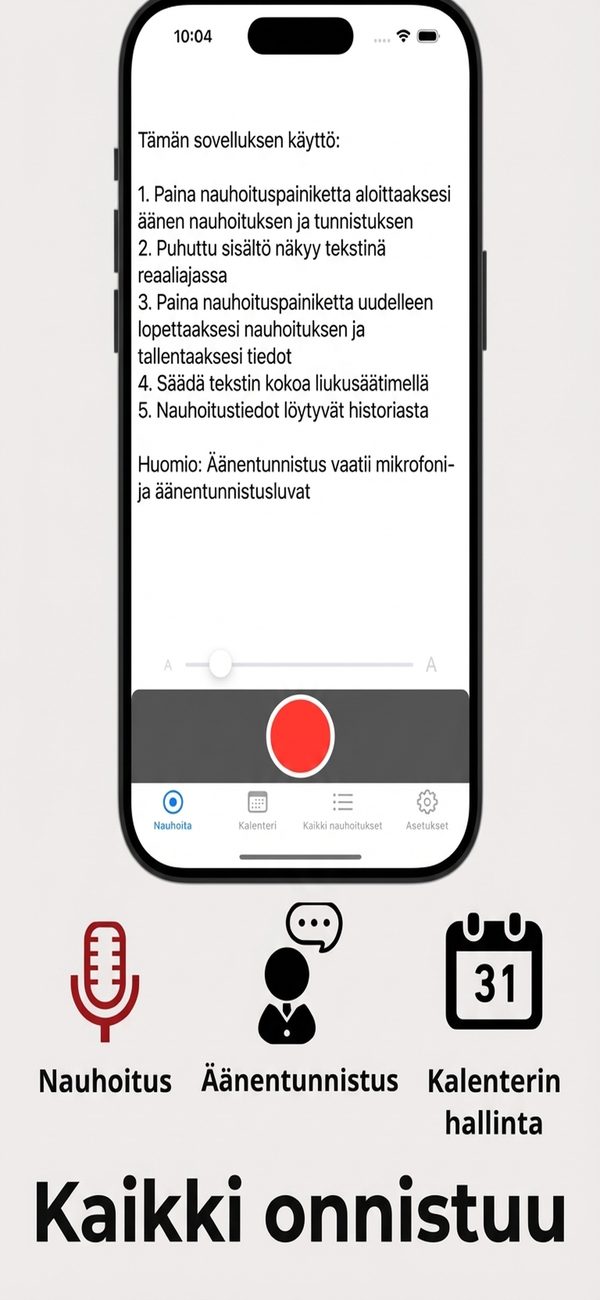
Yksi painike nauhoitukseen ja tekstitykseen
01

Yksi painike nauhoitukseen ja tekstitykseen

Napauta nauhoituspainiketta aloittaaksesi nauhoituksen ja puheentunnistuksen yhdessä. Puheesi muuttuu tekstiksi reaaliajassa, ja uusi napautus pysäyttää ja tallentaa tiedot.

  • Nauhoitus ja tunnistus alkavat yhdessä
  • Puheesi näkyy tekstinä näytöllä
  • Säädä tekstin kokoa liukusäätimellä
02

Näe kokouspäiväsi kalenterissa

Kuukausikalenteri merkitsee pisteellä jokaisen päivän, jolla on tallenne. Liiku edellisen ja seuraavan kuukauden painikkeilla ja avaa päivä nähdäksesi sen tallenteet.

  • Piste merkitsee päivät, joilla on tallenteita
  • Edellisen / seuraavan kuukauden painikkeet
  • Japanin pyhäpäivät lasketaan
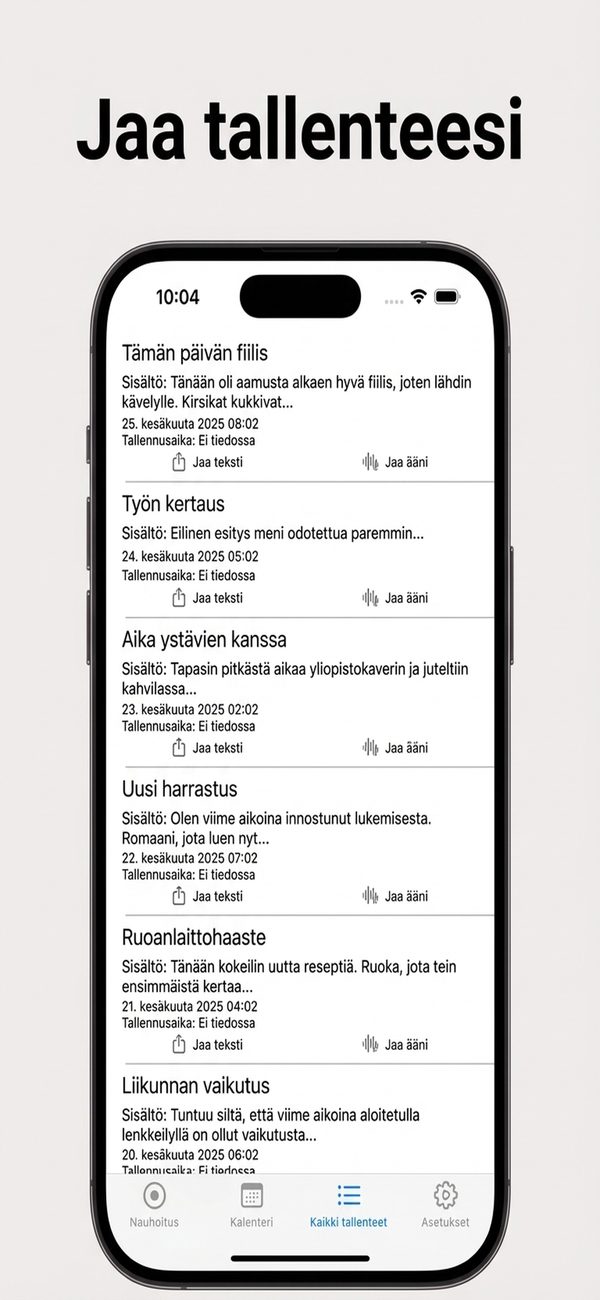
Jaa teksti tai ääni luettelosta
03

Jaa teksti tai ääni luettelosta

Kaikki nauhoitukset -välilehti näyttää jokaisen tallenteen otsikon, tekstin alun ja päivämäärän. Jokaisen rivin Jaa teksti- ja Jaa ääni -painikkeet lähettävät sen muihin sovelluksiin.

  • Otsikko ja tekstin esikatselu
  • Jaa teksti ja Jaa ääni jokaisella rivillä
  • Haku otsikosta tai tekstistä
04

Toista haluamallasi nopeudella

Avaa tallenne toistaaksesi sen äänen nopeudella 0,5x, 1,0x, 1,5x tai 2,0x. Voit myös hypätä eteenpäin 10 tai 30 sekuntia.

  • Nopeudet 0,5x, 1,0x, 1,5x, 2,0x
  • Hyppää 10 tai 30 sekuntia
  • Kopioi tallenteen teksti
05

Järjestä tunnisteilla

Liitä tallenteisiin tunnisteita. Valitset itse kunkin tunnisteen nimen ja värin, ja voit muokata tai poistaa niitä tunnisteiden hallinnassa.

  • Lisää, muokkaa ja poista tunnisteita
  • Valitse väri jokaiselle tunnisteelle
  • Valitse ja poista tallenteita tallennustilan hallinnassa
06

Varmuuskopio ZIP- ja CSV-muodossa

Tallenna äänesi ja tekstisi yhdessä ZIP-tiedostona. Voit palauttaa ZIP- tai CSV-tiedostosta, ja kaksoiskappaleet ohitetaan.

  • Ääni ja teksti tallennetaan ZIP-tiedostoon
  • Tuonti ZIP- tai CSV-tiedostosta
  • CSV-vienti valitulta ajanjaksolta

Näin se toimii

  1. 1
    Salli mikrofoni ja puheentunnistus

    Salli mikrofoni ja puheentunnistus

    Nauhoitus ja tekstitys vaativat mikrofonin ja puheentunnistuksen käyttöoikeudet. Salli ne, kun sovellus kysyy niitä ensimmäisellä käynnistyskerralla.

  2. 2
    Napauta nauhoitusta kokouksen alkaessa

    Napauta nauhoitusta kokouksen alkaessa

    Napauta Nauhoita-välilehdellä punaista painiketta aloittaaksesi nauhoituksen ja puheentunnistuksen. Puheesi kirjoitetaan näytölle reaaliajassa.

  3. 3
    Napauta uudelleen pysäyttääksesi ja tallentaaksesi

    Napauta uudelleen pysäyttääksesi ja tallentaaksesi

    Napauta nauhoituspainiketta vielä kerran pysäyttääksesi ja tallentaaksesi tiedot. Kun annat tallenteelle otsikon, sen löytää myöhemmin helpommin.

  4. 4
    Katso taaksepäin kalenterista tai luettelosta

    Katso taaksepäin kalenterista tai luettelosta

    Avaa tallenteet päivämäärän mukaan Kalenteri-välilehdeltä tai luettelosta Kaikki nauhoitukset -välilehdeltä. Jokaiselta riviltä voit jakaa tekstin tai äänen.

Näkymät

Napauta nauhoitusta aloittaaksesi tekstityksen

Usein kysyttyä

Maksaako se mitään?

Sovelluksen lataus on ilmainen, ja se näyttää mainoksia.

Mitä käyttöoikeuksia se tarvitsee?

Mikrofonin ja puheentunnistuksen. Ilman niitä puheentunnistus ei toimi.

Käsitelläänkö puheentunnistus laitteella?

Sovellus käyttää Applen iOS:n sisäänrakennettua puheentunnistusta. Se ei pakota käsittelyä laitteella, joten äänesi voidaan käsitellä Applen palvelimilla.

Missä tietoni säilytetään?

Kirjoittamasi ja nauhoittamasi tallentuu laitteellesi, eikä sitä lähetetä kehittäjän palvelimille. Lisätietoja on tietosuojakäytännössä.

Voinko vaihtaa tunnistuskieltä?

Kyllä. Kieliasetuksissa voit valita puheentunnistuksen kielen erikseen sovelluksen näyttökielestä.

Voinko lähettää nauhoituksen jollekulle?

Luettelosta tai tallenteen tietonäkymästä voit jakaa tekstin ja äänen erikseen. Tekstin kopiointi on myös mahdollista.

Voinko varmuuskopioida tietoni?

Kyllä. Asetuksista voit tallentaa äänen ja tekstin ZIP-tiedostoon. Voit palauttaa ZIP- tai CSV-tiedostosta, ja kaksoiskappaleet ohitetaan.

Voinko saada muistutuksen nauhoittamisesta?

Kyllä. Aseta kellonaika Muistutusasetuksissa, enintään kolme muistutusta. Ilmoitukset on sallittava.

Aloita seuraava kokouksesi yhdellä napautuksella.

Lataa App Storesta
MeetingVoiceHanki