
MeetingVoice

iPhone / iPad · iOS 16.6+

Запишите встречу.Читайте её как текст.

Нажмите запись — приложение запишет звук и расшифрует речь по ходу разговора. Прошлые встречи легко найти в календаре или списке, а текст и аудио можно отправить другим.

Загрузите в App StoreБесплатно (с рекламой)

Отсканируйте на iPhone

MeetingVoice

Когда пригодится

Возможности

  1. 01

    Запись и расшифровка вместе

    Нажмите кнопку записи — и запись, и распознавание речи запустятся одновременно. Слова появляются текстом в реальном времени, а второе нажатие сохраняет всё.

  2. 02

    Открывайте по дате в календаре

    В месячном календаре дни с записями отмечены точкой. Выберите дату, чтобы открыть заметки той встречи.

  3. 03

    Воспроизведение в вашем темпе

    Выбирайте скорость 0,5x, 1,0x, 1,5x или 2,0x. Можно также перемотать вперёд на 10 или 30 секунд.

  4. 04

    Поиск и теги

    Ищите по ключевым словам в заголовках и тексте. Теги с вашими названиями и цветами помогают разложить записи по проектам.

  5. 05

    Отправка текста или аудио

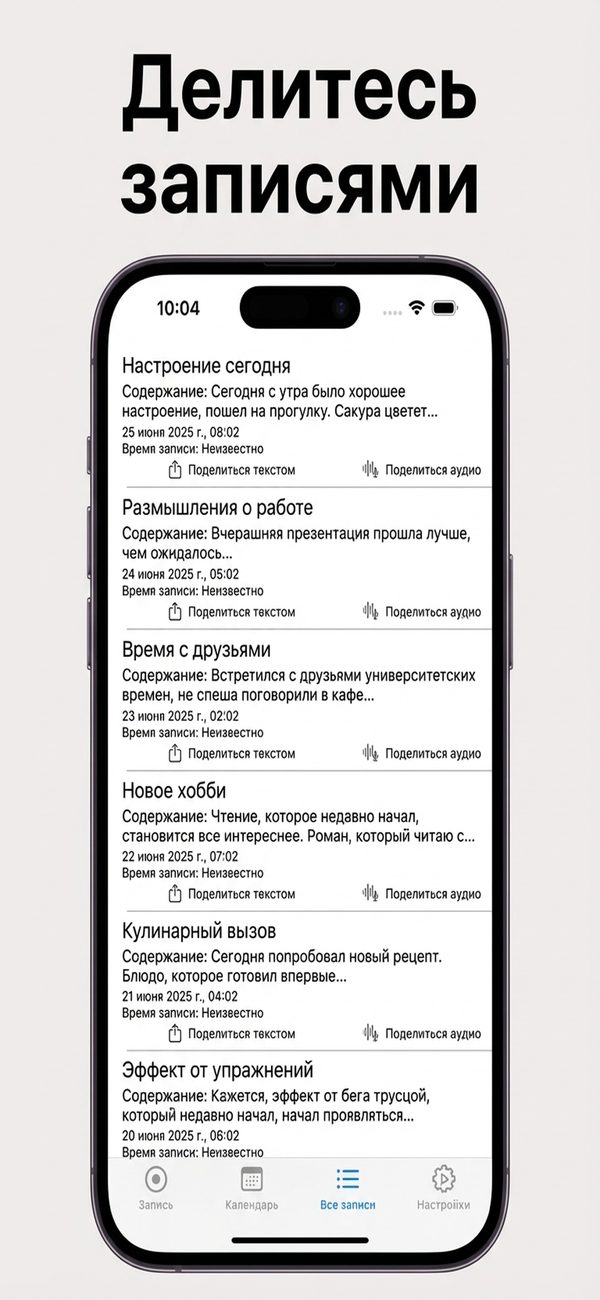
    Из каждой строки списка можно отправить текст или аудио в другое приложение. Текст также можно скопировать.

  6. 06

    Резервная копия в ZIP или CSV

    Сохраняйте аудио и текст вместе в ZIP-файл и восстанавливайте данные из ZIP или CSV.

Подробнее

Одна кнопка для записи и расшифровки
01

Одна кнопка для записи и расшифровки

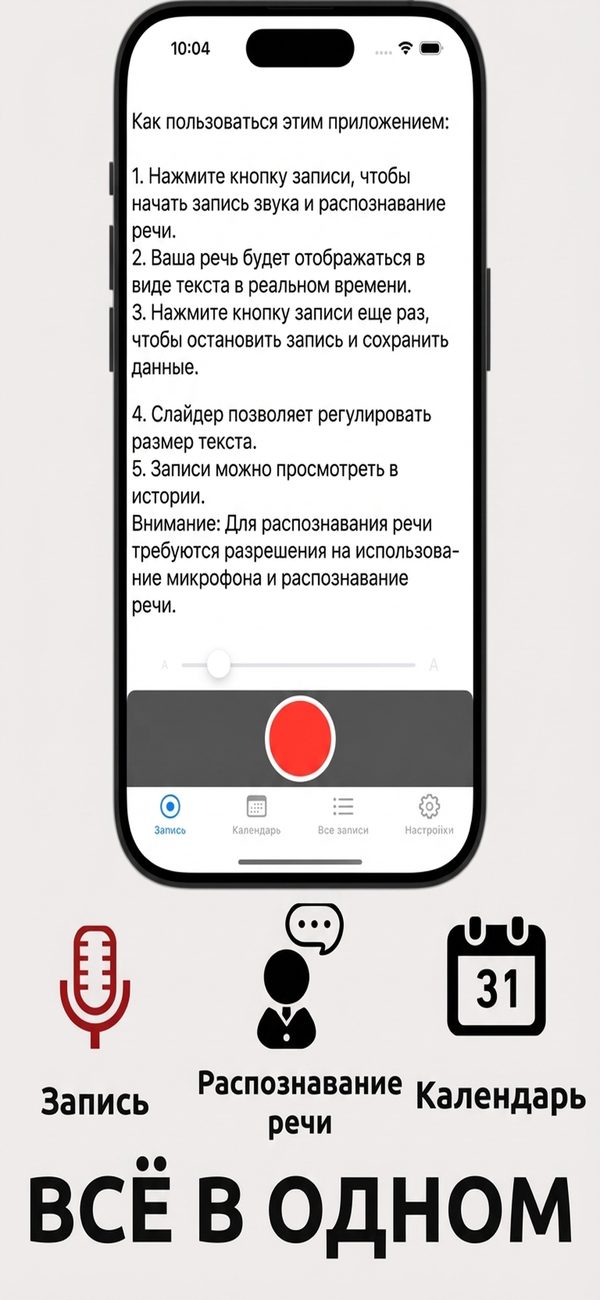
Нажмите кнопку записи — запись и распознавание речи начнутся вместе. Ваша речь превращается в текст в реальном времени, а повторное нажатие останавливает и сохраняет данные.

  • Запись и распознавание стартуют вместе
  • Речь появляется на экране текстом
  • Размер текста настраивается ползунком
02

Дни встреч в календаре

В месячном календаре каждый день с записью отмечен точкой. Листайте месяцы кнопками «назад» и «вперёд» и откройте день, чтобы увидеть записи.

  • Точка отмечает дни с записями
  • Кнопки предыдущего и следующего месяца
  • Учитываются праздники Японии
Отправка текста или аудио из списка
03

Отправка текста или аудио из списка

На вкладке «Все записи» видны название, начало текста и дата каждой записи. Кнопки «Отправить текст» и «Отправить аудио» в каждой строке передают данные в другие приложения.

  • Название и фрагмент текста
  • «Отправить текст» и «Отправить аудио» в каждой строке
  • Поиск по названию и тексту
04

Воспроизведение с нужной скоростью

Откройте запись и слушайте звук на скорости 0,5x, 1,0x, 1,5x или 2,0x. Можно также перемотать вперёд на 10 или 30 секунд.

  • Скорости 0,5x, 1,0x, 1,5x, 2,0x
  • Перемотка на 10 или 30 секунд
  • Копирование текста записи
05

Порядок с помощью тегов

Добавляйте теги к записям. Название и цвет каждого тега выбираете вы, а изменить или удалить теги можно на экране управления тегами.

  • Добавление, изменение и удаление тегов
  • Свой цвет для каждого тега
  • Выбор и удаление записей в управлении хранилищем
06

Резервные копии в ZIP и CSV

Сохраняйте аудио и текст вместе в ZIP. Восстановить данные можно из ZIP или CSV, а повторяющиеся записи пропускаются.

  • Аудио и текст сохраняются в ZIP
  • Импорт из ZIP или CSV
  • Экспорт в CSV за выбранный период

Как это работает

  1. 1
    Разрешите микрофон и распознавание речи

    Разрешите микрофон и распознавание речи

    Для записи и расшифровки нужны разрешения на микрофон и распознавание речи. Разрешите их, когда приложение спросит при первом запуске.

  2. 2
    Нажмите запись в начале встречи

    Нажмите запись в начале встречи

    На вкладке записи нажмите красную кнопку, чтобы начать запись и распознавание речи. Ваша речь расшифровывается на экране в реальном времени.

  3. 3
    Нажмите ещё раз, чтобы остановить и сохранить

    Нажмите ещё раз, чтобы остановить и сохранить

    Нажмите кнопку записи ещё раз, чтобы остановить запись и сохранить данные. Если дать записи название, её будет проще найти позже.

  4. 4
    Возвращайтесь через календарь или список

    Возвращайтесь через календарь или список

    Открывайте записи по дате на вкладке «Календарь» или из списка на вкладке «Все записи». В каждой строке можно отправить текст или аудио.

Экраны

Нажмите запись, чтобы начать расшифровку

Частые вопросы

Это платно?

Приложение можно скачать бесплатно, в нём показывается реклама.

Какие разрешения нужны?

Микрофон и распознавание речи. Без них распознавание речи не работает.

Речь распознаётся на устройстве?

Приложение использует встроенное распознавание речи Apple в iOS. Обработка на устройстве не навязывается, поэтому звук может обрабатываться на серверах Apple.

Где хранятся мои данные?

Введённые и записанные вами данные хранятся на вашем устройстве и не отправляются на серверы разработчика. Подробности — в политике конфиденциальности.

Можно ли изменить язык распознавания?

Да. В настройках языка можно выбрать язык распознавания речи отдельно от языка интерфейса приложения.

Можно ли отправить запись другому человеку?

Из списка или с экрана записи можно отдельно отправить текст и аудио. Текст также можно скопировать.

Можно ли сделать резервную копию?

Да. В настройках можно сохранить аудио и текст в ZIP. Восстановить данные можно из ZIP или CSV, дубликаты пропускаются.

Можно ли получать напоминания о записи?

Да. Задайте время в настройках напоминаний — до трёх напоминаний. Уведомления должны быть разрешены.

Начните следующую встречу одним нажатием.

Загрузите в App Store
MeetingVoiceЗагрузить