
MeetingVoice

iPhone / iPad · iOS 16.6+

Toplantıyı kaydedin.Metin olarak okuyun.

Kayda dokunun; uygulama sesi alır ve siz konuştukça metne çevirir. Geçmiş toplantıları takvimden veya listeden bulun, metni ya da sesi paylaşın.

App Store'dan İndirinÜcretsiz (reklamlı)

iPhone'unuzla tarayın

MeetingVoice

Ne zaman işe yarar

Neler yapar

  1. 01

    Kayıt ve metne çevirme bir arada

    Kayıt düğmesine dokunarak kaydı ve konuşma tanımayı aynı anda başlatın. Sözleriniz gerçek zamanlı olarak metin halinde belirir, ikinci dokunuş her şeyi kaydeder.

  2. 02

    Takvimde tarihe göre açın

    Aylık takvim, kaydı olan her günü bir noktayla işaretler. Bir tarih seçin ve o günün toplantı notlarını açın.

  3. 03

    Kendi hızınızda dinleyin

    0,5x, 1,0x, 1,5x veya 2,0x oynatma hızını seçin. 10 veya 30 saniye ileri de atlayabilirsiniz.

  4. 04

    Arama ve etiketler

    Başlıklarda ve metinde anahtar kelimeyle arayın. Kendi adlarınız ve renkleriniz olan etiketler kayıtları projelere göre düzenli tutar.

  5. 05

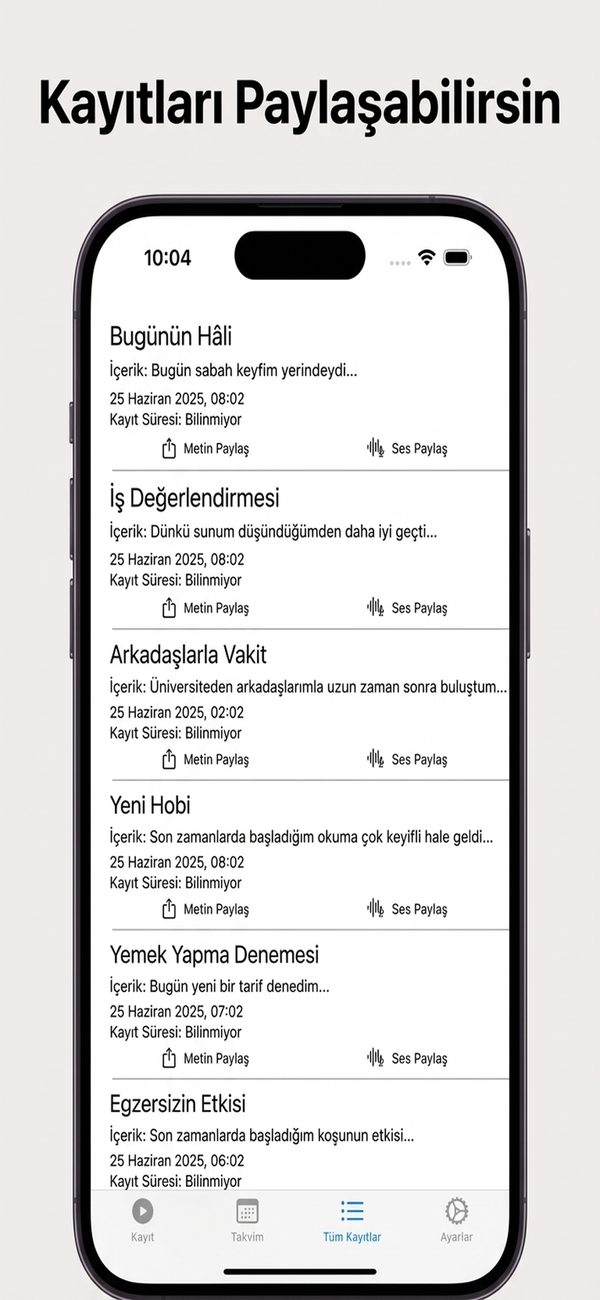
    Metni veya sesi paylaşın

    Listedeki her satır metnini ya da sesini başka bir uygulamaya gönderebilir. Metin ayrıca kopyalanabilir.

  6. 06

    ZIP veya CSV ile yedekleyin

    Sesi ve metni birlikte bir ZIP dosyasına kaydedin; ZIP veya CSV dosyasından geri yükleyin.

Ayrıntılı

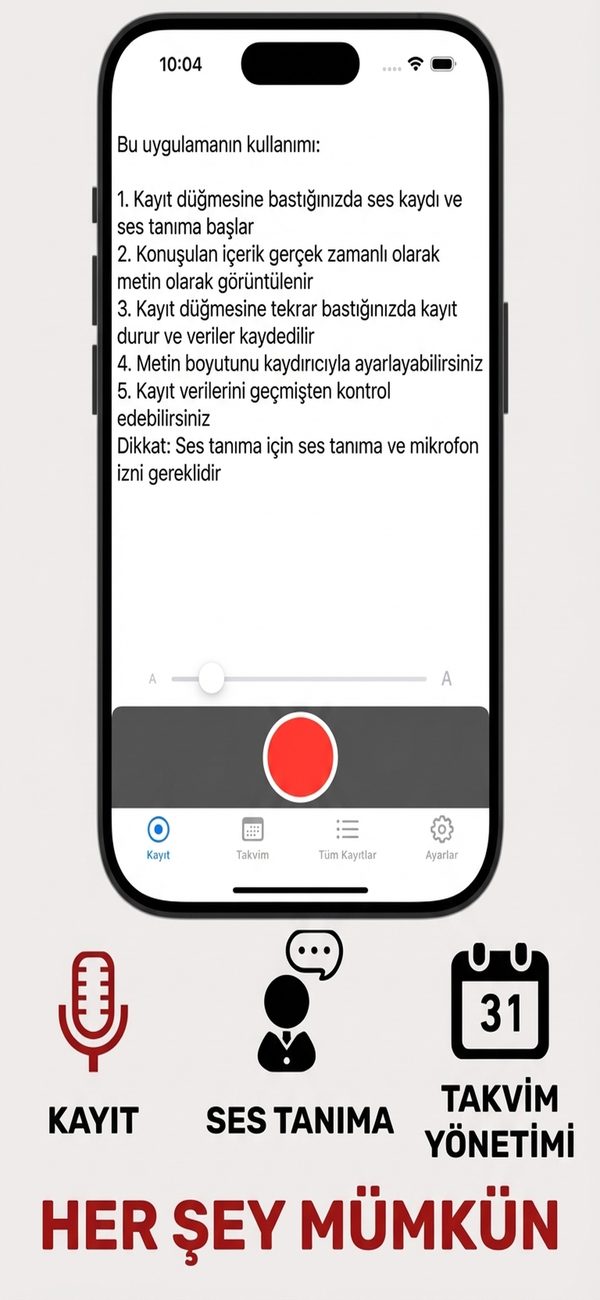
Kayıt ve metne çevirme tek düğmede
01

Kayıt ve metne çevirme tek düğmede

Kayıt düğmesine dokunarak kaydı ve konuşma tanımayı birlikte başlatın. Konuşmanız gerçek zamanlı olarak metne dönüşür; yeniden dokunmak durdurur ve veriyi kaydeder.

  • Kayıt ve tanıma birlikte başlar
  • Konuşmanız ekranda metin olarak görünür
  • Metin boyutunu kaydırıcıyla ayarlayın
02

Toplantı günlerinizi takvimde görün

Aylık takvim, kaydı olan her günü bir noktayla işaretler. Önceki ve sonraki ay düğmeleriyle gezinin, bir günü açıp kayıtlarına bakın.

  • Nokta, kaydı olan günleri işaretler
  • Önceki / sonraki ay düğmeleri
  • Japonya resmi tatilleri hesaplanır
Listeden metni veya sesi paylaşın
03

Listeden metni veya sesi paylaşın

Tüm Kayıtlar sekmesi her kaydın başlığını, metninin başlangıcını ve tarihini gösterir. Her satırdaki Metni Paylaş ve Sesi Paylaş düğmeleri kaydı başka uygulamalara gönderir.

  • Başlık ve metin önizlemesi
  • Her satırda Metni Paylaş ve Sesi Paylaş
  • Başlıkta veya metinde arama
04

İstediğiniz hızda dinleyin

Bir kaydı açıp sesini 0,5x, 1,0x, 1,5x veya 2,0x hızında oynatın. 10 veya 30 saniye ileri de atlayabilirsiniz.

  • 0,5x, 1,0x, 1,5x, 2,0x hızları
  • 10 veya 30 saniye atlama
  • Kaydın metnini kopyalama
05

Etiketlerle düzenleyin

Kayıtlarınıza etiket ekleyin. Her etiketin adını ve rengini siz seçersiniz; etiket yönetimi ekranında düzenleyebilir veya silebilirsiniz.

  • Etiket ekleme, düzenleme ve silme
  • Her etiket için renk seçme
  • Depolama yönetiminde kayıtları seçip silme
06

ZIP ve CSV ile yedekleyin

Sesi ve metni birlikte ZIP olarak kaydedin. ZIP veya CSV'den geri yükleyebilirsiniz; yinelenen kayıtlar atlanır.

  • Ses ve metin ZIP olarak kaydedilir
  • ZIP veya CSV'den içe aktarma
  • Seçilen dönem için CSV dışa aktarma

Nasıl çalışır

  1. 1
    Mikrofona ve konuşma tanımaya izin verin

    Mikrofona ve konuşma tanımaya izin verin

    Kayıt ve metne çevirme için mikrofon ve konuşma tanıma izinleri gerekir. Uygulama ilk açılışta sorduğunda izin verin.

  2. 2
    Toplantı başlayınca kayda dokunun

    Toplantı başlayınca kayda dokunun

    Kayıt sekmesinde kırmızı düğmeye dokunarak kaydı ve konuşma tanımayı başlatın. Konuşmanız ekranda gerçek zamanlı olarak metne çevrilir.

  3. 3
    Durdurup kaydetmek için yeniden dokunun

    Durdurup kaydetmek için yeniden dokunun

    Durdurmak ve veriyi kaydetmek için kayıt düğmesine bir kez daha dokunun. Kayda başlık vermek, sonradan bulmayı kolaylaştırır.

  4. 4
    Takvimden veya listeden geriye bakın

    Takvimden veya listeden geriye bakın

    Kayıtları Takvim sekmesinde tarihe göre ya da Tüm Kayıtlar sekmesindeki listeden açın. Her satırdan metni veya sesi paylaşabilirsiniz.

Ekranlar

Metne çevirmeyi başlatmak için kayda dokunun

SSS

Ücretli mi?

Uygulama ücretsiz indirilir ve reklam gösterir.

Hangi izinlere ihtiyaç duyar?

Mikrofon ve konuşma tanıma. Bunlar olmadan konuşma tanıma çalışamaz.

Konuşma tanıma cihazda mı işleniyor?

Uygulama, iOS'un Apple'a ait yerleşik konuşma tanımasını kullanır. Cihaz üzerinde işlemeyi zorunlu kılmaz; bu nedenle sesiniz Apple'ın sunucularında işlenebilir.

Verilerim nerede saklanıyor?

Girdiğiniz ve kaydettiğiniz her şey cihazınızda saklanır ve geliştiricinin sunucularına gönderilmez. Ayrıntılar için gizlilik politikasına bakın.

Tanıma dilini değiştirebilir miyim?

Evet. Dil ayarlarında konuşma tanıma dilini, uygulamanın görüntüleme dilinden ayrı olarak seçebilirsiniz.

Bir kaydı başkasına gönderebilir miyim?

Listeden veya bir kaydın ayrıntı ekranından metni ve sesi ayrı ayrı paylaşabilirsiniz. Metni kopyalamak da mümkündür.

Verilerimi yedekleyebilir miyim?

Evet. Ayarlar'dan sesinizi ve metninizi ZIP olarak kaydedebilirsiniz. ZIP veya CSV'den geri yükleyebilirsiniz; yinelenenler atlanır.

Kayıt için hatırlatma alabilir miyim?

Evet. Hatırlatma Ayarları'ndan en fazla üç hatırlatma için saat belirleyin. Bildirimlere izin verilmiş olmalıdır.

Bir sonraki toplantınıza tek dokunuşla başlayın.

App Store'dan İndirin
MeetingVoiceEdinin