
MeetingVoice

iPhone / iPad · iOS 16.6+

Rögzítse a megbeszélést.Olvassa vissza szövegként.

Koppintson a felvételre, és az app rögzíti a hangot, majd beszéd közben leírja. A korábbi megbeszéléseket a naptárban vagy a listában találja meg, a szöveget vagy a hangot pedig megoszthatja.

Letöltés az App Store-bólIngyenes (hirdetésekkel)

Szkenneld be az iPhone-oddal

MeetingVoice

Mikor segít

Mire jó

  1. 01

    Felvétel és leirat együtt

    A felvétel gombra koppintva egyszerre indul a hangfelvétel és a beszédfelismerés. A szavai valós időben szövegként jelennek meg, egy újabb koppintás pedig mindent elment.

  2. 02

    Megnyitás dátum szerint a naptárban

    A havi naptár ponttal jelöli azokat a napokat, amelyekhez van felvétel. Válasszon dátumot, és megnyílik az aznapi megbeszélés jegyzete.

  3. 03

    Lejátszás a saját tempójában

    Válasszon 0,5x, 1,0x, 1,5x vagy 2,0x lejátszási sebességet. 10 vagy 30 másodpercet előre is ugorhat.

  4. 04

    Keresés és címkék

    Keressen kulcsszóra a címekben és a szövegben. A saját névvel és színnel ellátott címkék projektek szerint rendezve tartják a bejegyzéseket.

  5. 05

    Szöveg vagy hang megosztása

    A lista minden sora elküldheti a szövegét vagy a hangját egy másik appnak. A szöveg ki is másolható.

  6. 06

    Mentés ZIP-be vagy CSV-be

    Mentse a hangot és a szöveget együtt egy ZIP-fájlba, és állítsa vissza ZIP- vagy CSV-fájlból.

Részletesen

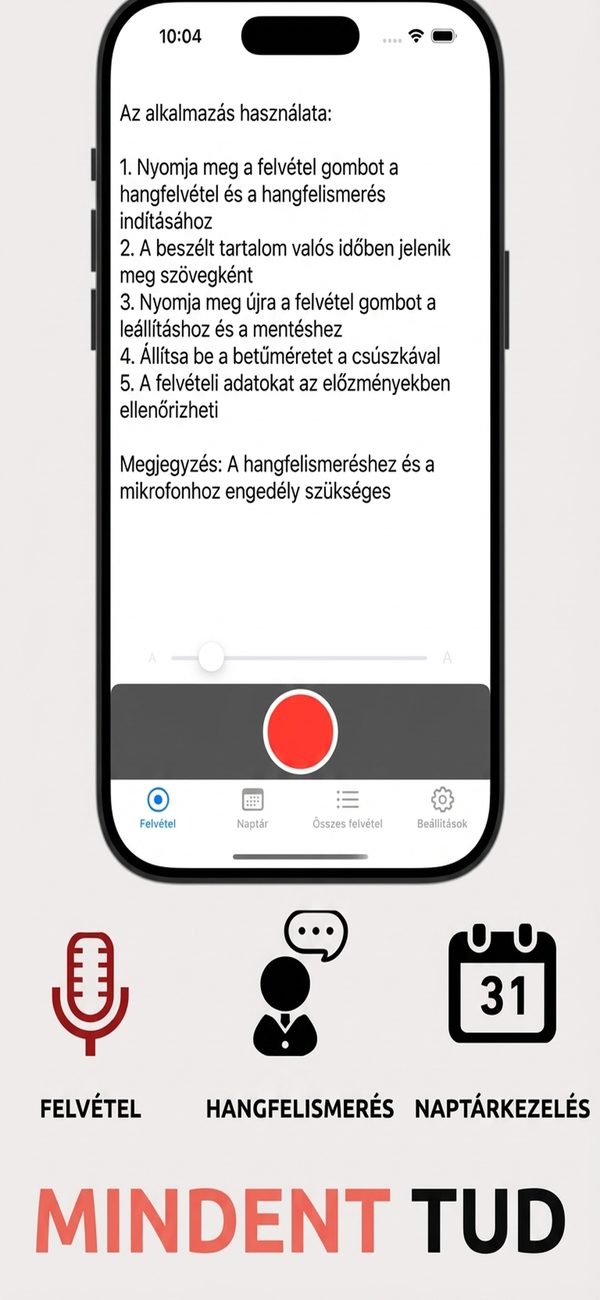
Egy gomb a felvételhez és a leirathoz
01

Egy gomb a felvételhez és a leirathoz

Koppintson a felvétel gombra, és egyszerre indul a hangfelvétel és a beszédfelismerés. A beszéd valós időben szöveggé alakul, és egy újabb koppintás leállítja és elmenti az adatokat.

  • A felvétel és a felismerés együtt indul
  • A beszéde szövegként jelenik meg a képernyőn
  • A szövegméretet csúszkával állíthatja
02

A megbeszélések napjai a naptárban

A havi naptár ponttal jelöl minden napot, amelyhez van felvétel. Az előző és a következő hónap gombjaival lapozhat, egy napot megnyitva pedig látja a bejegyzéseit.

  • Pont jelöli a felvételes napokat
  • Előző / következő hónap gombok
  • A japán ünnepnapokat kiszámítja
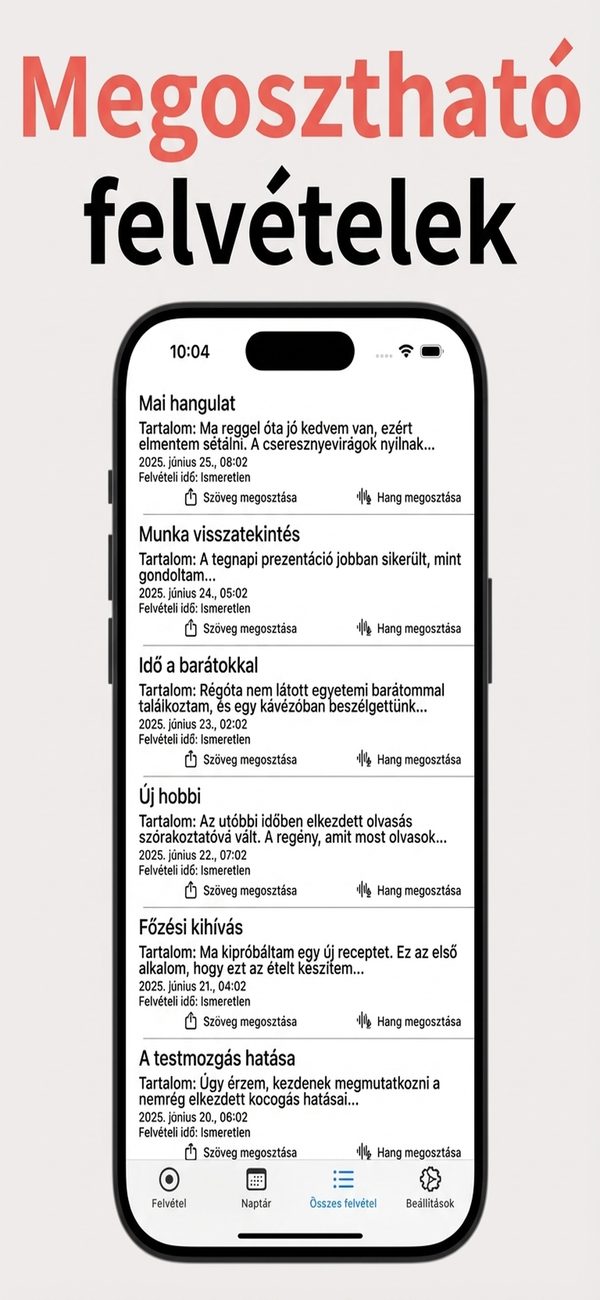
Szöveg vagy hang megosztása a listából
03

Szöveg vagy hang megosztása a listából

A Minden felvétel fül megmutatja az egyes bejegyzések címét, a szöveg elejét és a dátumot. A Szöveg megosztása és a Hang megosztása gombok minden soron más appokba küldik a bejegyzést.

  • Cím és a szöveg előnézete
  • Szöveg megosztása és Hang megosztása minden soron
  • Keresés cím vagy szövegtörzs szerint
04

Lejátszás a kívánt sebességgel

Nyisson meg egy bejegyzést, és játssza le a hangját 0,5x, 1,0x, 1,5x vagy 2,0x sebességgel. 10 vagy 30 másodpercet előre is ugorhat.

  • 0,5x, 1,0x, 1,5x, 2,0x sebesség
  • Ugrás 10 vagy 30 másodperccel
  • A bejegyzés szövegének másolása
05

Rendezés címkékkel

Fűzzön címkéket a bejegyzésekhez. Minden címke nevét és színét Ön választja, és a címkekezelő képernyőn szerkesztheti vagy törölheti őket.

  • Címkék hozzáadása, szerkesztése és törlése
  • Színválasztás minden címkéhez
  • Bejegyzések kijelölése és törlése a tárhelykezelőben
06

Mentés ZIP-be és CSV-be

Mentse a hangot és a szöveget együtt ZIP-ként. ZIP-ből vagy CSV-ből visszaállíthat, az ismétlődő bejegyzéseket pedig kihagyja.

  • Hang és szöveg mentése ZIP-ként
  • Importálás ZIP-ből vagy CSV-ből
  • CSV-exportálás a választott időszakra

Hogyan működik

  1. 1
    Engedélyezze a mikrofont és a beszédfelismerést

    Engedélyezze a mikrofont és a beszédfelismerést

    A felvételhez és a leirathoz mikrofon- és beszédfelismerési engedély kell. Engedélyezze őket, amikor az app az első indításkor rákérdez.

  2. 2
    Koppintson a felvételre, amikor a megbeszélés kezdődik

    Koppintson a felvételre, amikor a megbeszélés kezdődik

    A Felvétel fülön koppintson a piros gombra a hangfelvétel és a beszédfelismerés indításához. A beszéde valós időben leíródik a képernyőn.

  3. 3
    Koppintson újra a leállításhoz és mentéshez

    Koppintson újra a leállításhoz és mentéshez

    Koppintson még egyszer a felvétel gombra a leállításhoz és az adatok mentéséhez. Ha címet ad a bejegyzésnek, később könnyebb megtalálni.

  4. 4
    Nézzen vissza a naptárból vagy a listából

    Nézzen vissza a naptárból vagy a listából

    A bejegyzéseket dátum szerint a Naptár fülön, vagy a Minden felvétel fül listájából nyithatja meg. Minden sor lehetővé teszi a szöveg vagy a hang megosztását.

Képernyők

Koppintson a felvételre a leirat indításához

GYIK

Kerül valamibe?

Az app ingyen letölthető, és hirdetéseket jelenít meg.

Milyen engedélyekre van szüksége?

Mikrofon és beszédfelismerés. Ezek nélkül a beszédfelismerés nem tud működni.

Az eszközön történik a beszédfelismerés feldolgozása?

Az app az iOS beépített Apple-beszédfelismerését használja. Nem kényszeríti ki az eszközön történő feldolgozást, így a hangja az Apple szerverein is feldolgozásra kerülhet.

Hol tárolódnak az adataim?

Amit beír és rögzít, az az eszközén tárolódik, és nem kerül a fejlesztő szervereire. A részleteket az adatvédelmi irányelvekben találja.

Megváltoztathatom a felismerés nyelvét?

Igen. A nyelvi beállításokban az app megjelenítési nyelvétől külön választhatja ki a beszédfelismerés nyelvét.

Elküldhetek valakinek egy felvételt?

A listából vagy a bejegyzés részletes képernyőjéről külön megoszthatja a szöveget és a hangot. A szöveg másolása is lehetséges.

Készíthetek biztonsági mentést az adataimról?

Igen. A Beállításokban ZIP-ként mentheti a hangot és a szöveget. ZIP-ből vagy CSV-ből visszaállíthat, az ismétlődéseket pedig kihagyja.

Kaphatok emlékeztetőt a felvételre?

Igen. Az Emlékeztető-beállításokban adjon meg időpontot, legfeljebb három emlékeztetőt. Az értesítéseket engedélyezni kell.

Indítsa a következő megbeszélést egyetlen koppintással.

Letöltés az App Store-ból
MeetingVoiceLetöltés