
MeetingVoice

iPhone / iPad · iOS 16.6 eller nyere

Optag mødet.Læs det som tekst.

Tryk på optag, så fanger appen lyden og skriver den ud, mens du taler. Find tidligere møder i kalenderen eller på listen, og del teksten eller lyden.

Hent i App StoreGratis (med reklamer)

Scan med din iPhone

MeetingVoice

Når det hjælper

Det kan den

  1. 01

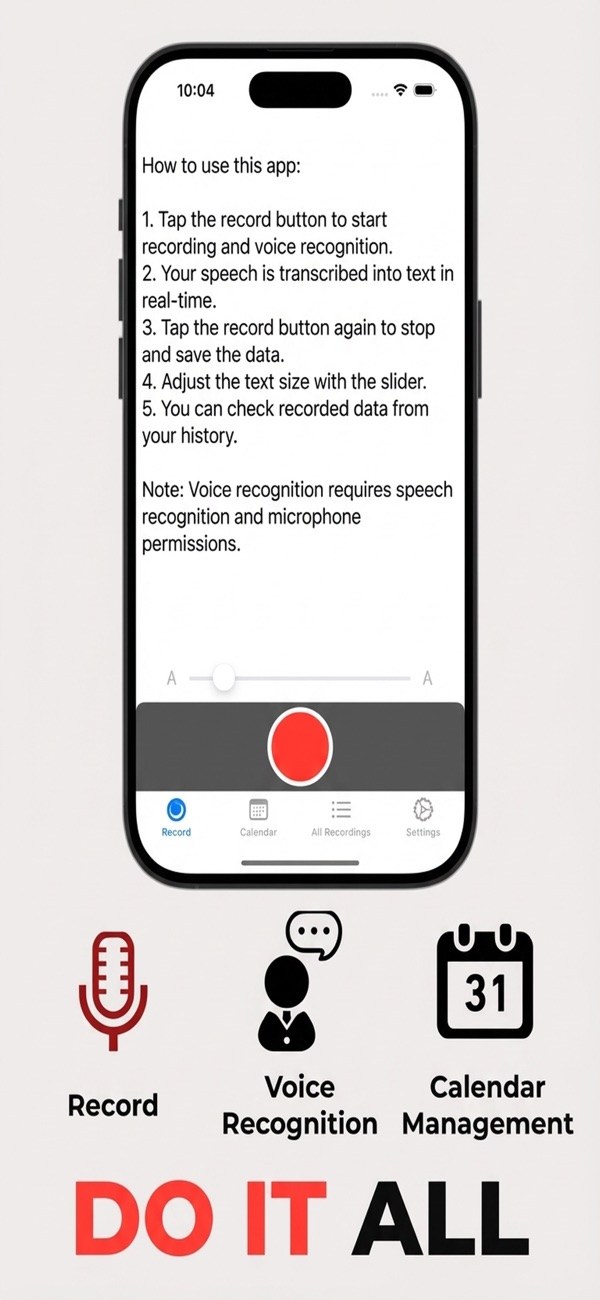
    Optagelse og udskrift på én gang

    Tryk på optageknappen for at starte optagelse og talegenkendelse samtidig. Dine ord vises som tekst i realtid, og et tryk mere gemmer det hele.

  2. 02

    Åbn efter dato i en kalender

    En månedskalender markerer hver dag med en optagelse med en prik. Vælg en dato for at åbne dagens mødenoter.

  3. 03

    Afspil i dit eget tempo

    Vælg afspilningshastighed 0,5x, 1,0x, 1,5x eller 2,0x. Du kan også springe 10 eller 30 sekunder frem.

  4. 04

    Søgning og tags

    Søg efter nøgleord i titler og tekst. Tags med dine egne navne og farver holder optagelserne sorteret efter projekt.

  5. 05

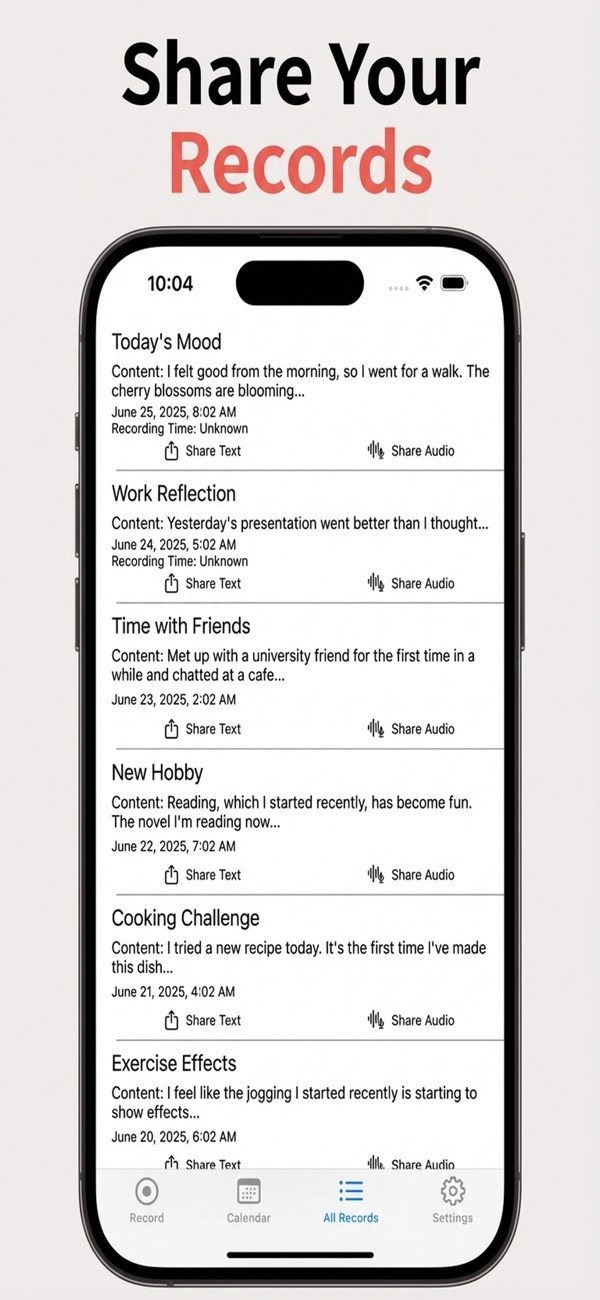
    Del tekst eller lyd

    Hver række på listen kan sende sin tekst eller sin lyd videre til en anden app. Teksten kan også kopieres.

  6. 06

    Sikkerhedskopi som ZIP eller CSV

    Gem lyd og tekst sammen i en ZIP-fil, og gendan fra en ZIP- eller CSV-fil.

I detaljer

Én knap til optagelse og udskrift
01

Én knap til optagelse og udskrift

Tryk på optageknappen for at starte optagelse og talegenkendelse sammen. Din tale bliver til tekst i realtid, og et nyt tryk stopper og gemmer data.

  • Optagelse og genkendelse starter sammen
  • Din tale vises som tekst på skærmen
  • Juster tekststørrelsen med skyderen
02

Se dine mødedage i en kalender

Månedskalenderen markerer hver dag med en optagelse med en prik. Gå rundt med knapperne til forrige og næste måned, og åbn en dag for at se dens optagelser.

  • En prik markerer dage med optagelser
  • Knapper til forrige / næste måned
  • Japanske helligdage beregnes
Del tekst eller lyd fra listen
03

Del tekst eller lyd fra listen

Fanen Alle optagelser viser hver optagelses titel, begyndelsen af teksten og datoen. Knapperne Del tekst og Del lyd på hver række sender den videre til andre apps.

  • Titel og et uddrag af teksten
  • Del tekst og Del lyd på hver række
  • Søg efter titel eller tekst
04

Afspil i den hastighed, du vil

Åbn en optagelse for at afspille lyden i 0,5x, 1,0x, 1,5x eller 2,0x. Du kan også springe 10 eller 30 sekunder frem.

  • Hastigheder på 0,5x, 1,0x, 1,5x, 2,0x
  • Spring 10 eller 30 sekunder
  • Kopier teksten fra en optagelse
05

Hold orden med tags

Giv dine optagelser tags. Du vælger selv hvert tags navn og farve og kan redigere eller slette dem på skærmen til tagstyring.

  • Tilføj, rediger og slet tags
  • Vælg en farve til hvert tag
  • Vælg og slet optagelser i lagerstyring
06

Sikkerhedskopi som ZIP og CSV

Gem din lyd og tekst sammen som en ZIP. Du kan gendanne fra en ZIP eller CSV, og dubletter springes over.

  • Lyd og tekst gemt som ZIP
  • Importér fra ZIP eller CSV
  • CSV-eksport for en valgt periode

Sådan virker det

  1. 1
    Tillad mikrofon og talegenkendelse

    Tillad mikrofon og talegenkendelse

    Optagelse og udskrivning kræver tilladelse til mikrofon og talegenkendelse. Tillad dem, når appen spørger ved første start.

  2. 2
    Tryk på optag, når mødet begynder

    Tryk på optag, når mødet begynder

    På fanen Optag trykker du på den røde knap for at starte optagelse og talegenkendelse. Din tale skrives ud på skærmen i realtid.

  3. 3
    Tryk igen for at stoppe og gemme

    Tryk igen for at stoppe og gemme

    Tryk på optageknappen endnu en gang for at stoppe og gemme data. Hvis du giver optagelsen en titel, er den lettere at finde senere.

  4. 4
    Se tilbage fra kalenderen eller listen

    Se tilbage fra kalenderen eller listen

    Åbn optagelser efter dato på fanen Kalender eller fra listen på fanen Alle optagelser. Hver række lader dig dele teksten eller lyden.

Skærme

Tryk på optag for at starte udskrivning

Ofte stillede spørgsmål

Koster den noget?

Appen er gratis at hente og viser reklamer.

Hvilke tilladelser skal den bruge?

Mikrofon og talegenkendelse. Uden dem kan talegenkendelsen ikke køre.

Behandles talegenkendelsen på enheden?

Appen bruger Apples indbyggede talegenkendelse i iOS. Den gennemtvinger ikke behandling på enheden, så din lyd kan blive behandlet på Apples servere.

Hvor gemmes mine data?

Det, du skriver og optager, gemmes på din enhed og sendes ikke til udviklerens servere. Se privatlivspolitikken for flere oplysninger.

Kan jeg ændre genkendelsessproget?

Ja. I sprogindstillingerne kan du vælge talegenkendelsens sprog uafhængigt af appens visningssprog.

Kan jeg sende en optagelse til nogen?

Fra listen eller en optagelses detaljeskærm kan du dele tekst og lyd hver for sig. Det er også muligt at kopiere teksten.

Kan jeg sikkerhedskopiere mine data?

Ja. I Indstillinger kan du gemme lyd og tekst som en ZIP. Du kan gendanne fra en ZIP eller CSV, og dubletter springes over.

Kan jeg få en påmindelse om at optage?

Ja. Angiv et tidspunkt under Påmindelsesindstillinger, op til tre påmindelser. Notifikationer skal være tilladt.

Start dit næste møde med ét tryk.

Hent i App Store
MeetingVoiceHent