
MeetingVoice

iPhone / iPad · iOS 16.6+

Rakam mesyuarat itu.Baca semula sebagai teks.

Ketik rakam dan apl merakam audio serta menyalinnya menjadi teks semasa anda bercakap. Cari mesyuarat lama dalam kalendar atau senarai, dan kongsi teks atau audionya.

Muat Turun di App StorePercuma (dengan iklan)

Imbas dengan iPhone anda

MeetingVoice

Bila ia membantu

Apa yang boleh dilakukan

  1. 01

    Rakaman dan transkripsi serentak

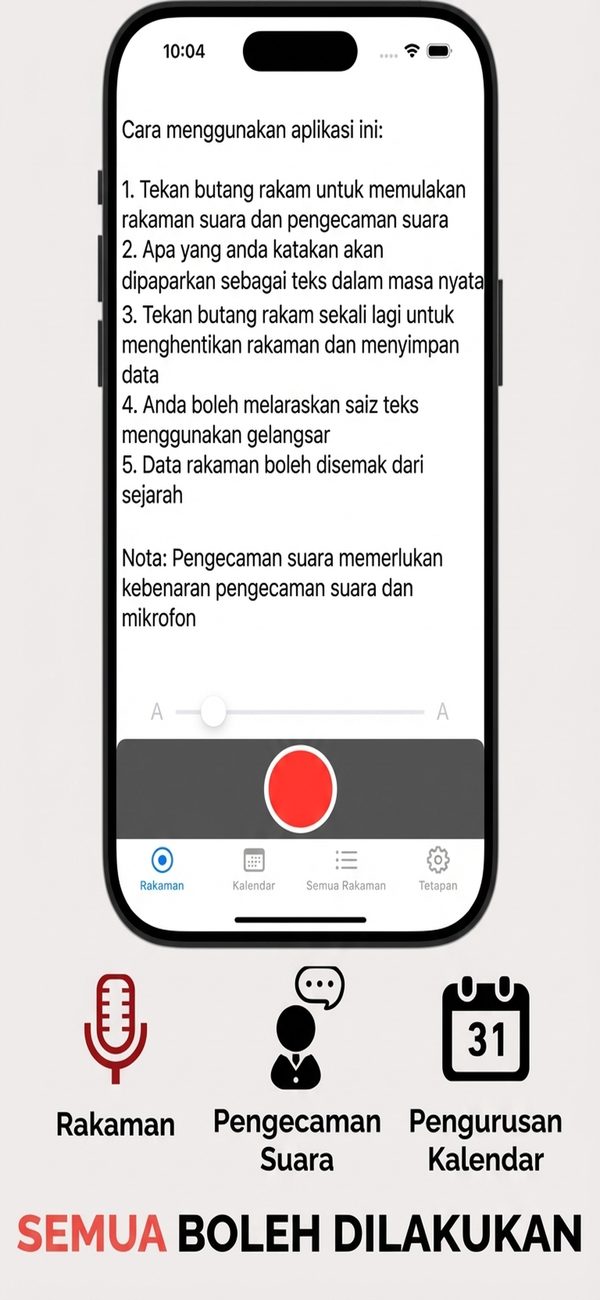
    Ketik butang rakam untuk memulakan rakaman dan pengecaman suara serentak. Kata-kata anda muncul sebagai teks secara masa nyata, dan ketikan kedua menyimpan semuanya.

  2. 02

    Buka mengikut tarikh dalam kalendar

    Kalendar bulanan menandakan setiap hari yang ada rekod dengan satu titik. Pilih tarikh untuk membuka nota mesyuarat hari itu.

  3. 03

    Main semula pada kelajuan anda

    Pilih kelajuan main semula 0.5x, 1.0x, 1.5x atau 2.0x. Anda juga boleh melangkau ke depan 10 atau 30 saat.

  4. 04

    Carian dan tag

    Cari dengan kata kunci dalam tajuk dan teks. Tag dengan nama dan warna anda sendiri memastikan catatan tersusun mengikut projek.

  5. 05

    Kongsi teks atau audio

    Setiap baris dalam senarai boleh menghantar teks atau audionya ke apl lain. Teks juga boleh disalin.

  6. 06

    Sandaran dengan ZIP atau CSV

    Simpan audio dan teks bersama dalam satu fail ZIP, dan pulihkan daripada fail ZIP atau CSV.

Secara terperinci

Satu butang untuk merakam dan menyalin
01

Satu butang untuk merakam dan menyalin

Ketik butang rakam untuk memulakan rakaman dan pengecaman suara bersama. Pertuturan anda menjadi teks secara masa nyata, dan ketikan lagi menghentikan serta menyimpan data.

  • Rakaman dan pengecaman bermula serentak
  • Pertuturan anda muncul sebagai teks di skrin
  • Laraskan saiz teks dengan peluncur
02

Lihat hari mesyuarat anda dalam kalendar

Kalendar bulanan menandakan setiap hari yang ada rekod dengan satu titik. Bergerak dengan butang bulan sebelumnya dan seterusnya, dan buka sesuatu hari untuk melihat catatannya.

  • Titik menandakan hari yang ada rekod
  • Butang bulan sebelumnya / seterusnya
  • Cuti umum Jepun dikira
Kongsi teks atau audio daripada senarai
03

Kongsi teks atau audio daripada senarai

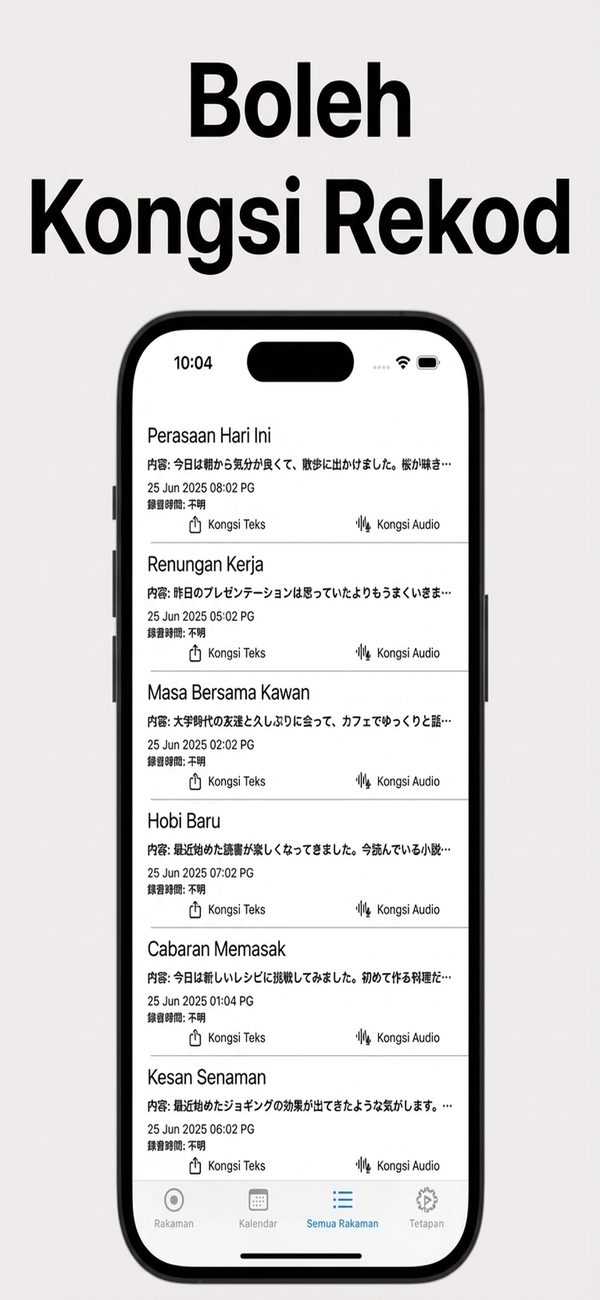
Tab Semua Rakaman memaparkan tajuk setiap catatan, permulaan teksnya dan tarikhnya. Butang Kongsi Teks dan Kongsi Audio pada setiap baris menghantarnya ke apl lain.

  • Tajuk dan pratonton teks
  • Kongsi Teks dan Kongsi Audio pada setiap baris
  • Cari mengikut tajuk atau isi teks
04

Main semula pada kelajuan yang anda mahu

Buka catatan untuk memainkan audionya pada 0.5x, 1.0x, 1.5x atau 2.0x. Anda juga boleh melangkau ke depan 10 atau 30 saat.

  • Kelajuan 0.5x, 1.0x, 1.5x, 2.0x
  • Langkau 10 atau 30 saat
  • Salin teks sesuatu catatan
05

Susun dengan tag

Lekatkan tag pada catatan anda. Anda memilih nama dan warna setiap tag dan boleh mengedit atau memadamnya pada skrin pengurusan tag.

  • Tambah, edit dan padam tag
  • Pilih warna untuk setiap tag
  • Pilih dan padam catatan dalam pengurusan storan
06

Sandaran dengan ZIP dan CSV

Simpan audio dan teks bersama sebagai ZIP. Anda boleh memulihkan daripada ZIP atau CSV, dan catatan pendua dilangkau.

  • Audio dan teks disimpan sebagai ZIP
  • Import daripada ZIP atau CSV
  • Eksport CSV untuk tempoh pilihan

Cara ia berfungsi

  1. 1
    Benarkan mikrofon dan pengecaman suara

    Benarkan mikrofon dan pengecaman suara

    Rakaman dan transkripsi memerlukan kebenaran mikrofon dan pengecaman suara. Benarkannya apabila apl bertanya semasa pelancaran pertama.

  2. 2
    Ketik rakam apabila mesyuarat bermula

    Ketik rakam apabila mesyuarat bermula

    Pada tab Rakam, ketik butang merah untuk memulakan rakaman dan pengecaman suara. Pertuturan anda disalin di skrin secara masa nyata.

  3. 3
    Ketik lagi untuk berhenti dan simpan

    Ketik lagi untuk berhenti dan simpan

    Ketik butang rakam sekali lagi untuk berhenti dan menyimpan data. Memberi tajuk pada catatan memudahkan anda mencarinya kemudian.

  4. 4
    Lihat semula daripada kalendar atau senarai

    Lihat semula daripada kalendar atau senarai

    Buka catatan mengikut tarikh pada tab Kalendar, atau daripada senarai pada tab Semua Rakaman. Setiap baris membolehkan anda berkongsi teks atau audionya.

Skrin

Ketik rakam untuk mula menyalin

Soalan lazim

Adakah ia berbayar?

Apl ini percuma untuk dimuat turun dan memaparkan iklan.

Apakah kebenaran yang diperlukan?

Mikrofon dan pengecaman suara. Tanpanya, pengecaman suara tidak dapat berfungsi.

Adakah pengecaman suara diproses pada peranti?

Apl ini menggunakan pengecaman suara terbina dalam iOS daripada Apple. Ia tidak memaksa pemprosesan pada peranti, jadi audio anda mungkin diproses pada pelayan Apple.

Di manakah data saya disimpan?

Apa yang anda masukkan dan rakam disimpan pada peranti anda dan tidak dihantar ke pelayan pembangun. Lihat dasar privasi untuk butirannya.

Bolehkah saya menukar bahasa pengecaman?

Boleh. Dalam tetapan bahasa, anda boleh memilih bahasa pengecaman suara secara berasingan daripada bahasa paparan apl.

Bolehkah saya menghantar rakaman kepada seseorang?

Daripada senarai atau skrin butiran catatan, anda boleh berkongsi teks dan audio secara berasingan. Menyalin teks juga boleh.

Bolehkah saya membuat sandaran data?

Boleh. Tetapan membolehkan anda menyimpan audio dan teks sebagai ZIP. Anda boleh memulihkan daripada ZIP atau CSV, dan pendua dilangkau.

Bolehkah saya mendapat peringatan untuk merakam?

Boleh. Tetapkan masa di bawah Tetapan Peringatan, sehingga tiga peringatan. Pemberitahuan mesti dibenarkan.

Mulakan mesyuarat seterusnya dengan satu ketikan.

Muat Turun di App Store
MeetingVoiceDapatkan