
MeetingVoice

iPhone / iPad · iOS 16.6 a novější

Nahrajte schůzku.Přečtěte si ji jako text.

Klepněte na nahrávání a aplikace zachytí zvuk a přepisuje ho, zatímco mluvíte. Dřívější schůzky najdete v kalendáři nebo v seznamu a text či zvuk můžete sdílet.

Stáhnout v App StoreZdarma (s reklamami)

Naskenujte iPhonem

MeetingVoice

Kdy se hodí

Co umí

  1. 01

    Nahrávání a přepis najednou

    Klepnutím na tlačítko nahrávání spustíte současně nahrávání i rozpoznávání řeči. Vaše slova se v reálném čase objevují jako text a druhým klepnutím se vše uloží.

  2. 02

    Otevírání podle data v kalendáři

    Měsíční kalendář označí tečkou každý den se záznamem. Vyberte datum a otevřete poznámky ze schůzky toho dne.

  3. 03

    Přehrávání vlastním tempem

    Zvolte rychlost přehrávání 0,5x, 1,0x, 1,5x nebo 2,0x. Můžete také přeskočit vpřed o 10 nebo 30 sekund.

  4. 04

    Hledání a štítky

    Hledejte podle klíčového slova v názvech a textech. Štítky s vlastními názvy a barvami udržují záznamy roztříděné podle projektů.

  5. 05

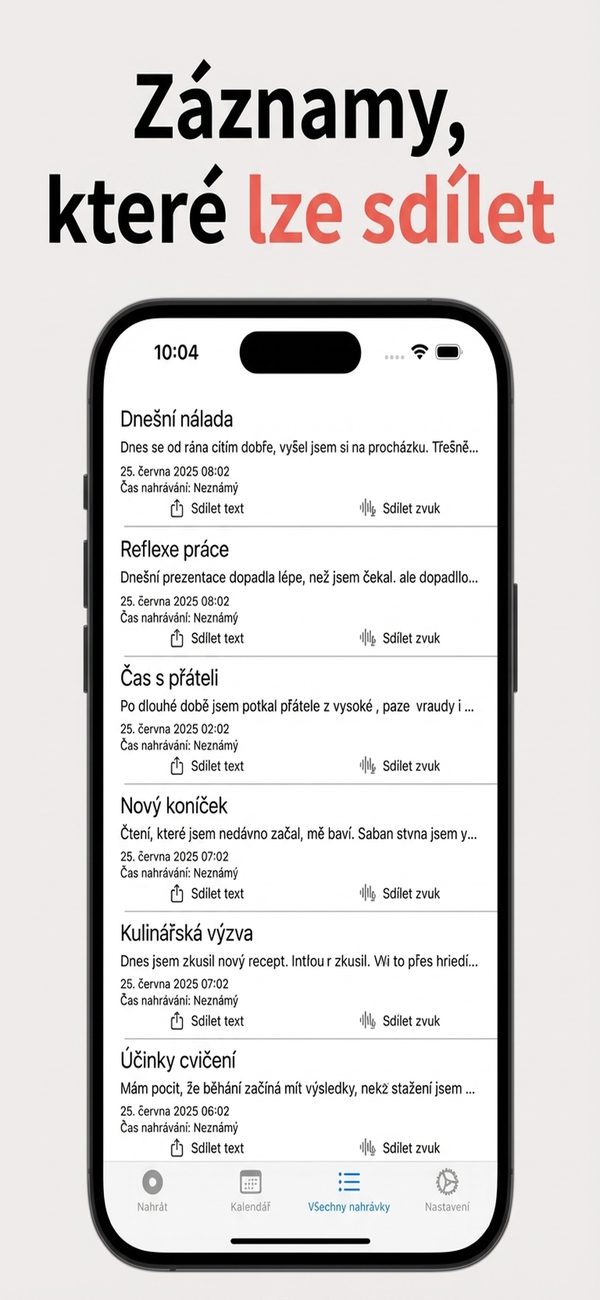
    Sdílení textu nebo zvuku

    Každý řádek seznamu může poslat svůj text nebo zvuk do jiné aplikace. Text lze také zkopírovat.

  6. 06

    Záloha do ZIP nebo CSV

    Uložte zvuk a text společně do souboru ZIP a obnovte je ze souboru ZIP nebo CSV.

Podrobně

Jedno tlačítko pro nahrávání i přepis
01

Jedno tlačítko pro nahrávání i přepis

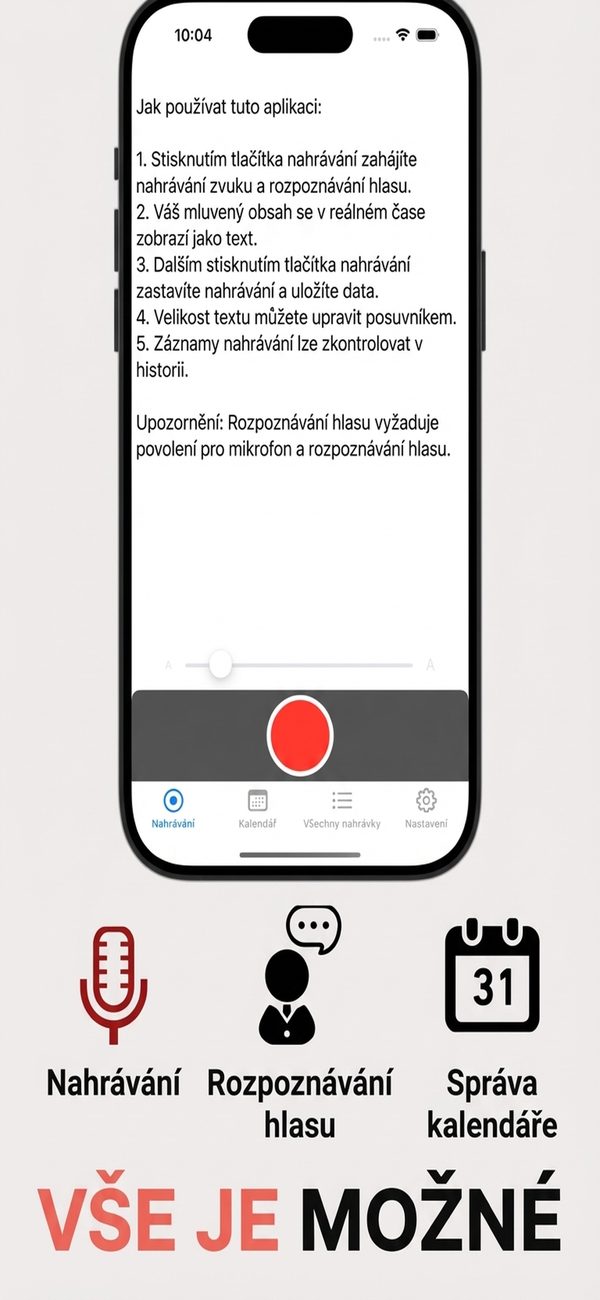
Klepnutím na tlačítko nahrávání spustíte nahrávání i rozpoznávání řeči. Vaše řeč se v reálném čase mění v text a dalším klepnutím data zastavíte a uložíte.

  • Nahrávání a rozpoznávání začnou společně
  • Vaše řeč se zobrazuje na obrazovce jako text
  • Velikost textu upravíte posuvníkem
02

Dny schůzek přehledně v kalendáři

Měsíční kalendář označí tečkou každý den se záznamem. Pohybujte se tlačítky předchozího a dalšího měsíce a otevřete den, abyste viděli jeho záznamy.

  • Tečka označuje dny se záznamy
  • Tlačítka předchozího / dalšího měsíce
  • Počítají se japonské státní svátky
Sdílejte text nebo zvuk ze seznamu
03

Sdílejte text nebo zvuk ze seznamu

Karta Všechny nahrávky zobrazuje název každého záznamu, začátek textu a datum. Tlačítka Sdílet text a Sdílet zvuk na každém řádku ho pošlou do jiných aplikací.

  • Název a náhled textu
  • Sdílet text a Sdílet zvuk na každém řádku
  • Hledání podle názvu nebo textu
04

Přehrávejte rychlostí, jakou chcete

Otevřete záznam a přehrajte jeho zvuk rychlostí 0,5x, 1,0x, 1,5x nebo 2,0x. Můžete také přeskočit vpřed o 10 nebo 30 sekund.

  • Rychlosti 0,5x, 1,0x, 1,5x, 2,0x
  • Přeskok o 10 nebo 30 sekund
  • Zkopírování textu záznamu
05

Pořádek díky štítkům

Přidělujte záznamům štítky. Název i barvu každého štítku si zvolíte sami a na obrazovce správy štítků je můžete upravit nebo smazat.

  • Přidávání, úpravy a mazání štítků
  • Výběr barvy pro každý štítek
  • Výběr a mazání záznamů ve správě úložiště
06

Záloha do ZIP a CSV

Uložte zvuk a text společně jako ZIP. Obnovit můžete ze ZIP nebo CSV a duplicitní záznamy se přeskočí.

  • Zvuk a text uložené jako ZIP
  • Import ze ZIP nebo CSV
  • Export CSV za zvolené období

Jak to funguje

  1. 1
    Povolte mikrofon a rozpoznávání řeči

    Povolte mikrofon a rozpoznávání řeči

    Nahrávání a přepis vyžadují oprávnění k mikrofonu a rozpoznávání řeči. Povolte je, až se aplikace zeptá při prvním spuštění.

  2. 2
    Na začátku schůzky klepněte na nahrávání

    Na začátku schůzky klepněte na nahrávání

    Na kartě Nahrávání klepněte na červené tlačítko a spusťte nahrávání a rozpoznávání řeči. Vaše řeč se na obrazovce přepisuje v reálném čase.

  3. 3
    Dalším klepnutím zastavíte a uložíte

    Dalším klepnutím zastavíte a uložíte

    Dalším klepnutím na tlačítko nahrávání data zastavíte a uložíte. Když záznamu dáte název, později ho snáze najdete.

  4. 4
    Zpětný pohled z kalendáře nebo seznamu

    Zpětný pohled z kalendáře nebo seznamu

    Záznamy otevřete podle data na kartě Kalendář nebo ze seznamu na kartě Všechny nahrávky. Každý řádek umožňuje sdílet text nebo zvuk.

Obrazovky

Klepnutím na nahrávání spustíte přepis

Časté dotazy

Stojí něco?

Aplikace se stahuje zdarma a zobrazuje reklamy.

Jaká oprávnění potřebuje?

Mikrofon a rozpoznávání řeči. Bez nich rozpoznávání řeči nefunguje.

Zpracovává se rozpoznávání řeči v zařízení?

Aplikace používá vestavěné rozpoznávání řeči v iOS od Applu. Zpracování v zařízení nevynucuje, takže váš zvuk může být zpracován na serverech Applu.

Kde jsou uložena moje data?

To, co zadáte a nahrajete, se ukládá ve vašem zařízení a neodesílá se na servery vývojáře. Podrobnosti najdete v zásadách ochrany osobních údajů.

Mohu změnit jazyk rozpoznávání?

Ano. V nastavení jazyka můžete zvolit jazyk rozpoznávání řeči nezávisle na jazyce zobrazení aplikace.

Mohu někomu poslat nahrávku?

Ze seznamu nebo z podrobností záznamu můžete sdílet text a zvuk zvlášť. Text lze také zkopírovat.

Mohu zálohovat svá data?

Ano. V Nastavení můžete uložit zvuk a text jako ZIP. Obnovit můžete ze ZIP nebo CSV a duplicity se přeskočí.

Mohu dostávat připomenutí k nahrávání?

Ano. V nastavení připomenutí nastavte čas, nejvýše tři připomenutí. Je nutné povolit oznámení.

Začněte další schůzku jedním klepnutím.

Stáhnout v App Store
MeetingVoiceZískat