
MeetingVoice

iPhone / iPad · iOS 16.6 trở lên

Ghi âm cuộc họp.Đọc lại thành văn bản.

Chạm để ghi âm, ứng dụng thu âm thanh và chuyển thành văn bản ngay khi bạn nói. Tìm lại các cuộc họp cũ trên lịch hoặc trong danh sách, rồi chia sẻ văn bản hoặc âm thanh.

Tải về trên App StoreMiễn phí (có quảng cáo)

Quét bằng iPhone của bạn

MeetingVoice

Khi nào hữu ích

Tính năng

  1. 01

    Ghi âm và chuyển văn bản cùng lúc

    Chạm nút ghi âm để bắt đầu ghi âm và nhận dạng giọng nói cùng lúc. Lời nói hiện thành văn bản theo thời gian thực, chạm lần nữa để lưu tất cả.

  2. 02

    Mở theo ngày trên lịch

    Lịch tháng đánh dấu mỗi ngày có bản ghi bằng một dấu chấm. Chọn một ngày để mở ghi chú cuộc họp của ngày đó.

  3. 03

    Nghe lại theo tốc độ của bạn

    Chọn tốc độ phát 0,5x, 1,0x, 1,5x hoặc 2,0x. Bạn cũng có thể tua tới 10 hoặc 30 giây.

  4. 04

    Tìm kiếm và thẻ

    Tìm theo từ khóa trong tiêu đề và nội dung. Thẻ với tên và màu do bạn đặt giúp phân loại bản ghi theo dự án.

  5. 05

    Chia sẻ văn bản hoặc âm thanh

    Mỗi dòng trong danh sách có thể gửi văn bản hoặc âm thanh sang ứng dụng khác. Văn bản cũng có thể sao chép.

  6. 06

    Sao lưu bằng ZIP hoặc CSV

    Lưu âm thanh và văn bản cùng nhau trong một tệp ZIP, và khôi phục từ tệp ZIP hoặc CSV.

Chi tiết

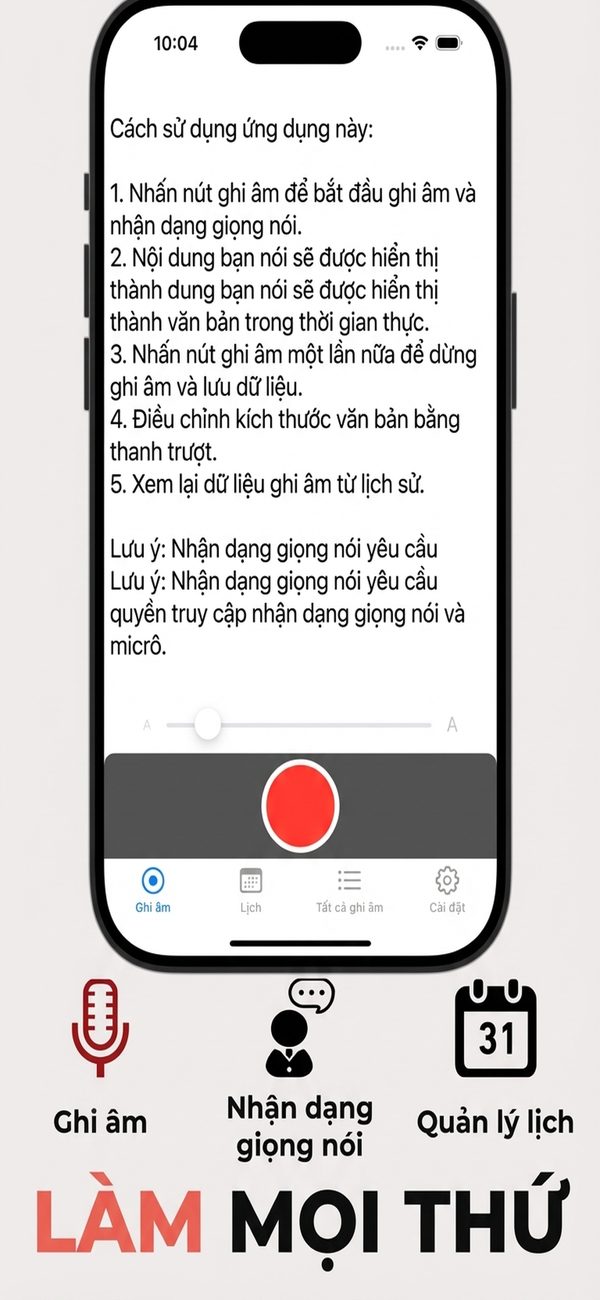
Một nút để ghi âm và chuyển văn bản
01

Một nút để ghi âm và chuyển văn bản

Chạm nút ghi âm để bắt đầu ghi âm và nhận dạng giọng nói cùng lúc. Lời nói biến thành văn bản theo thời gian thực, chạm lần nữa để dừng và lưu dữ liệu.

  • Ghi âm và nhận dạng bắt đầu cùng lúc
  • Lời nói hiện thành văn bản trên màn hình
  • Chỉnh cỡ chữ bằng thanh trượt
02

Xem các ngày họp trên lịch

Lịch tháng đánh dấu mỗi ngày có bản ghi bằng một dấu chấm. Chuyển bằng nút tháng trước và tháng sau, rồi mở một ngày để xem các bản ghi.

  • Dấu chấm đánh dấu ngày có bản ghi
  • Nút tháng trước / tháng sau
  • Tính cả ngày lễ của Nhật Bản
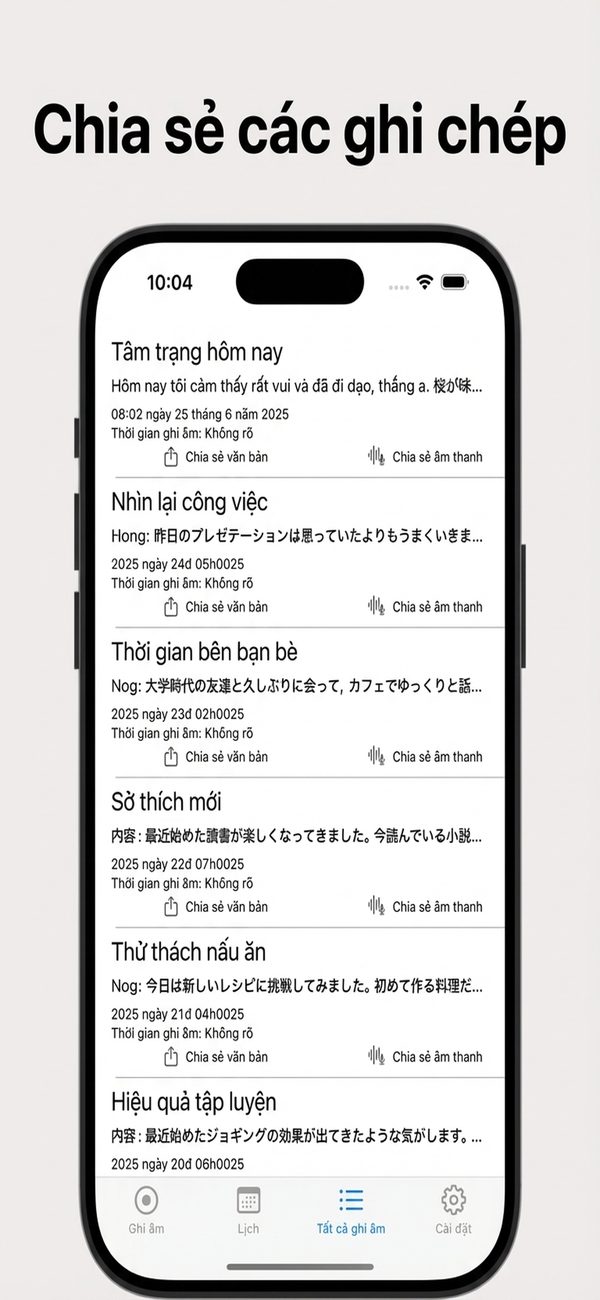
Chia sẻ văn bản hoặc âm thanh từ danh sách
03

Chia sẻ văn bản hoặc âm thanh từ danh sách

Tab Tất cả bản ghi hiển thị tiêu đề, phần đầu văn bản và ngày của mỗi bản ghi. Nút Chia sẻ văn bản và Chia sẻ âm thanh ở mỗi dòng gửi bản ghi sang ứng dụng khác.

  • Tiêu đề và xem trước văn bản
  • Chia sẻ văn bản và Chia sẻ âm thanh ở mỗi dòng
  • Tìm theo tiêu đề hoặc nội dung
04

Nghe lại với tốc độ bạn muốn

Mở một bản ghi để phát âm thanh ở tốc độ 0,5x, 1,0x, 1,5x hoặc 2,0x. Bạn cũng có thể tua tới 10 hoặc 30 giây.

  • Tốc độ 0,5x, 1,0x, 1,5x, 2,0x
  • Tua 10 hoặc 30 giây
  • Sao chép văn bản của bản ghi
05

Sắp xếp bằng thẻ

Gắn thẻ cho các bản ghi. Bạn tự chọn tên và màu cho từng thẻ, và có thể sửa hoặc xóa trong màn hình quản lý thẻ.

  • Thêm, sửa và xóa thẻ
  • Chọn màu cho từng thẻ
  • Chọn và xóa bản ghi trong quản lý bộ nhớ
06

Sao lưu bằng ZIP và CSV

Lưu âm thanh và văn bản cùng nhau dưới dạng ZIP. Bạn có thể khôi phục từ ZIP hoặc CSV, và các bản ghi trùng sẽ được bỏ qua.

  • Âm thanh và văn bản lưu thành ZIP
  • Nhập từ ZIP hoặc CSV
  • Xuất CSV theo khoảng thời gian đã chọn

Cách hoạt động

  1. 1
    Cho phép micrô và nhận dạng giọng nói

    Cho phép micrô và nhận dạng giọng nói

    Ghi âm và chuyển văn bản cần quyền micrô và nhận dạng giọng nói. Hãy cho phép khi ứng dụng hỏi ở lần mở đầu tiên.

  2. 2
    Chạm ghi âm khi cuộc họp bắt đầu

    Chạm ghi âm khi cuộc họp bắt đầu

    Ở tab Ghi âm, chạm nút đỏ để bắt đầu ghi âm và nhận dạng giọng nói. Lời nói được chuyển thành văn bản trên màn hình theo thời gian thực.

  3. 3
    Chạm lần nữa để dừng và lưu

    Chạm lần nữa để dừng và lưu

    Chạm nút ghi âm thêm lần nữa để dừng và lưu dữ liệu. Đặt tiêu đề cho bản ghi sẽ giúp tìm lại dễ hơn về sau.

  4. 4
    Xem lại từ lịch hoặc danh sách

    Xem lại từ lịch hoặc danh sách

    Mở bản ghi theo ngày ở tab Lịch, hoặc từ danh sách ở tab Tất cả bản ghi. Mỗi dòng cho phép chia sẻ văn bản hoặc âm thanh.

Màn hình

Chạm ghi âm để bắt đầu chuyển văn bản

Câu hỏi thường gặp

Có mất phí không?

Ứng dụng tải về miễn phí và có hiển thị quảng cáo.

Ứng dụng cần những quyền nào?

Micrô và nhận dạng giọng nói. Thiếu các quyền này, nhận dạng giọng nói không thể chạy.

Nhận dạng giọng nói có xử lý trên thiết bị không?

Ứng dụng dùng tính năng nhận dạng giọng nói tích hợp sẵn của Apple trên iOS. Ứng dụng không buộc xử lý trên thiết bị, nên âm thanh của bạn có thể được xử lý trên máy chủ của Apple.

Dữ liệu của tôi được lưu ở đâu?

Những gì bạn nhập và ghi âm được lưu trên thiết bị của bạn và không gửi đến máy chủ của nhà phát triển. Xem chính sách quyền riêng tư để biết chi tiết.

Tôi có thể đổi ngôn ngữ nhận dạng không?

Có. Trong cài đặt ngôn ngữ, bạn có thể chọn ngôn ngữ nhận dạng giọng nói riêng, tách biệt với ngôn ngữ hiển thị của ứng dụng.

Tôi có thể gửi bản ghi cho người khác không?

Từ danh sách hoặc màn hình chi tiết của bản ghi, bạn có thể chia sẻ riêng văn bản và âm thanh. Cũng có thể sao chép văn bản.

Tôi có thể sao lưu dữ liệu không?

Có. Trong Cài đặt, bạn có thể lưu âm thanh và văn bản thành ZIP. Có thể khôi phục từ ZIP hoặc CSV, và bản trùng sẽ được bỏ qua.

Tôi có thể nhận nhắc nhở để ghi âm không?

Có. Đặt giờ trong Cài đặt nhắc nhở, tối đa ba lời nhắc. Cần cho phép thông báo.

Bắt đầu cuộc họp tiếp theo chỉ với một lần chạm.

Tải về trên App Store
MeetingVoiceNhận