
MeetingVoice

iPhone / iPad · iOS 16.6+

Registra la riunione.Rileggila come testo.

Tocca registra e l'app cattura l'audio e lo trascrive mentre parli. Ritrova le riunioni passate nel calendario o nell'elenco e condividi il testo o l'audio.

Scarica su App StoreGratis (con annunci)

Inquadra con il tuo iPhone

MeetingVoice

Quando è utile

Cosa fa

  1. 01

    Registrazione e trascrizione insieme

    Tocca il pulsante di registrazione per avviare registrazione e riconoscimento vocale insieme. Le tue parole appaiono come testo in tempo reale e un secondo tocco salva tutto.

  2. 02

    Apri per data nel calendario

    Il calendario mensile segna con un punto ogni giorno che ha una registrazione. Scegli una data per aprire gli appunti della riunione di quel giorno.

  3. 03

    Riascolta al tuo ritmo

    Scegli la velocità di riproduzione 0,5x, 1,0x, 1,5x o 2,0x. Puoi anche saltare avanti di 10 o 30 secondi.

  4. 04

    Ricerca e tag

    Cerca per parola chiave nei titoli e nel testo. I tag con nomi e colori scelti da te tengono le voci ordinate per progetto.

  5. 05

    Condividi testo o audio

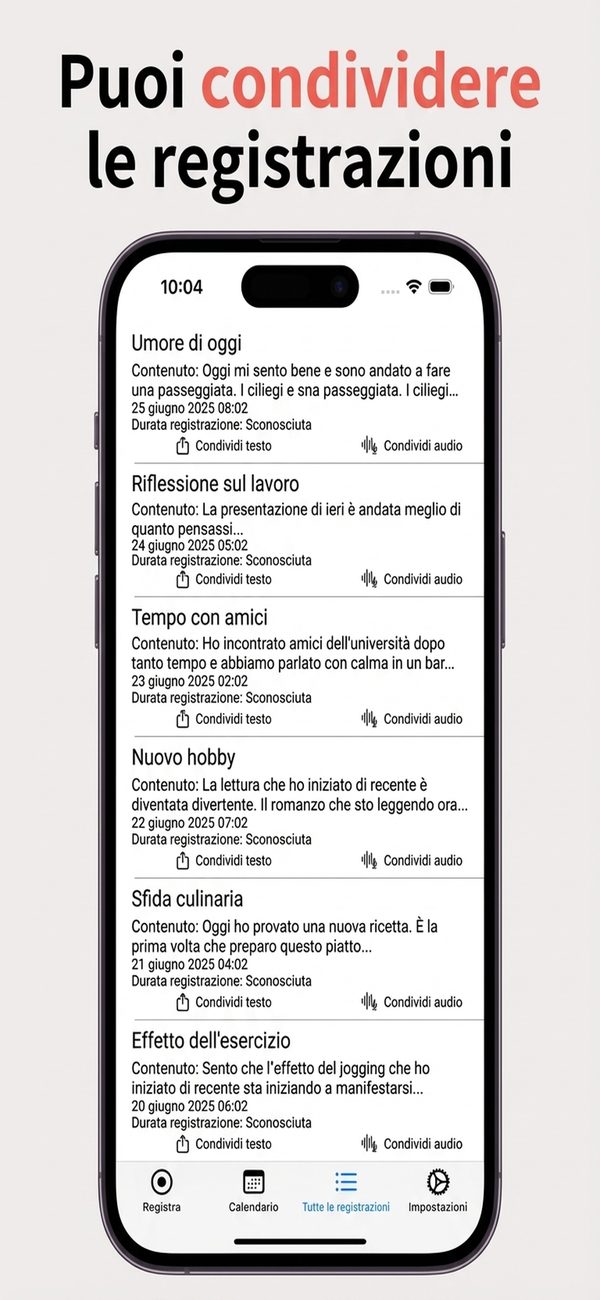
    Ogni riga dell'elenco può inviare il proprio testo o il proprio audio a un'altra app. Il testo si può anche copiare.

  6. 06

    Backup in ZIP o CSV

    Salva audio e testo insieme in un file ZIP e ripristina da un file ZIP o CSV.

Nel dettaglio

Un solo pulsante per registrare e trascrivere
01

Un solo pulsante per registrare e trascrivere

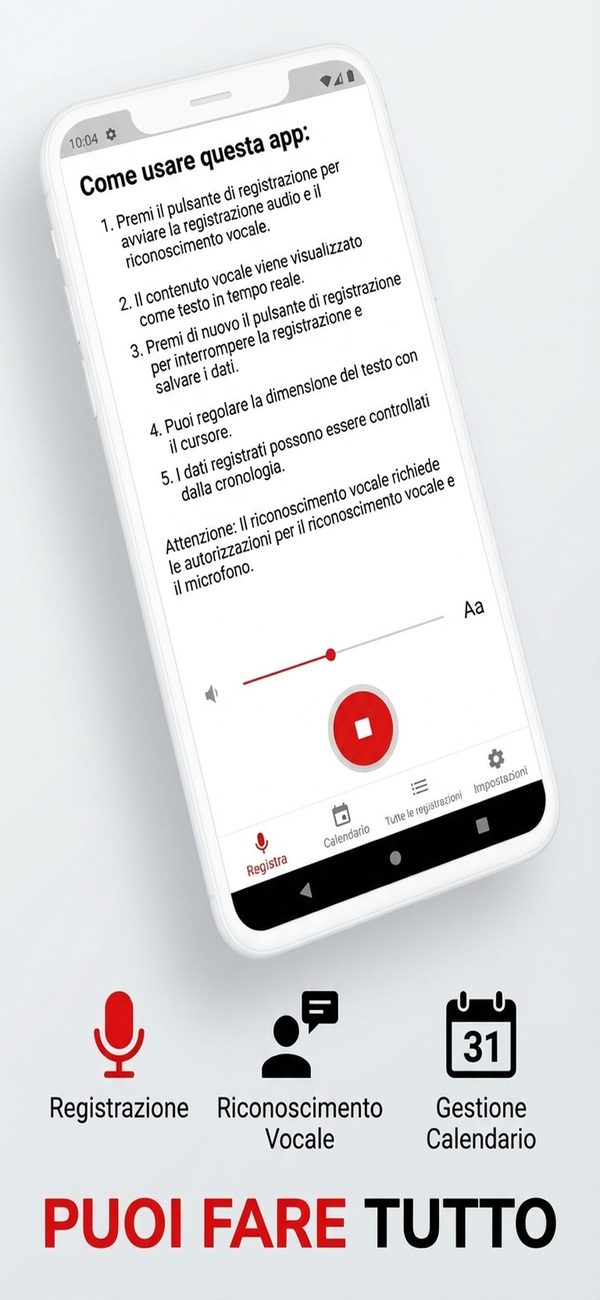
Tocca il pulsante di registrazione per avviare insieme registrazione e riconoscimento vocale. Il tuo parlato diventa testo in tempo reale e un altro tocco ferma e salva i dati.

  • Registrazione e riconoscimento partono insieme
  • Il tuo parlato appare come testo sullo schermo
  • Regola la dimensione del testo con il cursore
02

Vedi i giorni delle riunioni nel calendario

Il calendario mensile segna con un punto ogni giorno che ha una registrazione. Spostati con i pulsanti del mese precedente e successivo e apri un giorno per vedere le sue voci.

  • Un punto segna i giorni con registrazioni
  • Pulsanti mese precedente / successivo
  • Le festività giapponesi sono calcolate
Condividi testo o audio dall'elenco
03

Condividi testo o audio dall'elenco

La scheda Tutte le registrazioni mostra titolo, inizio del testo e data di ogni voce. I pulsanti Condividi testo e Condividi audio su ogni riga lo inviano ad altre app.

  • Titolo e anteprima del testo
  • Condividi testo e Condividi audio su ogni riga
  • Cerca per titolo o corpo del testo
04

Riascolta alla velocità che vuoi

Apri una voce per riprodurne l'audio a 0,5x, 1,0x, 1,5x o 2,0x. Puoi anche saltare avanti di 10 o 30 secondi.

  • Velocità 0,5x, 1,0x, 1,5x, 2,0x
  • Salta 10 o 30 secondi
  • Copia il testo di una voce
05

Organizza con i tag

Assegna tag alle tue voci. Scegli tu nome e colore di ogni tag e puoi modificarli o eliminarli nella schermata di gestione dei tag.

  • Aggiungi, modifica ed elimina tag
  • Scegli un colore per ogni tag
  • Seleziona ed elimina voci nella gestione dell'archiviazione
06

Backup con ZIP e CSV

Salva audio e testo insieme come ZIP. Puoi ripristinare da ZIP o CSV e le voci duplicate vengono saltate.

  • Audio e testo salvati come ZIP
  • Importa da ZIP o CSV
  • Esportazione CSV per un periodo a scelta

Come funziona

  1. 1
    Consenti microfono e riconoscimento vocale

    Consenti microfono e riconoscimento vocale

    Registrazione e trascrizione richiedono i permessi per il microfono e il riconoscimento vocale. Consentili quando l'app li chiede al primo avvio.

  2. 2
    Tocca registra quando inizia la riunione

    Tocca registra quando inizia la riunione

    Nella scheda Registra, tocca il pulsante rosso per avviare registrazione e riconoscimento vocale. Il tuo parlato viene trascritto sullo schermo in tempo reale.

  3. 3
    Tocca di nuovo per fermare e salvare

    Tocca di nuovo per fermare e salvare

    Tocca ancora il pulsante di registrazione per fermare e salvare i dati. Dare un titolo alla voce la rende più facile da ritrovare.

  4. 4
    Riguarda dal calendario o dall'elenco

    Riguarda dal calendario o dall'elenco

    Apri le voci per data nella scheda Calendario o dall'elenco nella scheda Tutte le registrazioni. Ogni riga permette di condividere testo o audio.

Schermate

Tocca registra per iniziare a trascrivere

Domande frequenti

Ha un costo?

L'app si scarica gratuitamente e mostra annunci.

Quali permessi richiede?

Microfono e riconoscimento vocale. Senza di essi il riconoscimento vocale non può funzionare.

Il riconoscimento vocale è elaborato sul dispositivo?

L'app usa il riconoscimento vocale integrato di Apple in iOS. Non impone l'elaborazione sul dispositivo, quindi il tuo audio potrebbe essere elaborato sui server di Apple.

Dove sono salvati i miei dati?

Ciò che inserisci e registri è salvato sul tuo dispositivo e non viene inviato ai server dello sviluppatore. Per i dettagli consulta l'informativa sulla privacy.

Posso cambiare la lingua di riconoscimento?

Sì. Nelle impostazioni della lingua puoi scegliere la lingua del riconoscimento vocale separatamente dalla lingua di visualizzazione dell'app.

Posso inviare una registrazione a qualcuno?

Dall'elenco o dalla schermata di dettaglio di una voce puoi condividere testo e audio separatamente. È possibile anche copiare il testo.

Posso fare il backup dei miei dati?

Sì. In Impostazioni puoi salvare audio e testo come ZIP. Puoi ripristinare da ZIP o CSV e i duplicati vengono saltati.

Posso ricevere un promemoria per registrare?

Sì. Imposta un orario in Impostazioni promemoria, fino a tre promemoria. Le notifiche devono essere consentite.

Inizia la prossima riunione con un tocco.

Scarica su App Store
MeetingVoiceOttieni