
MeetingVoice

iPhone / iPad · iOS 16.6 أو أحدث

سجّل الاجتماع.واقرأه كنص مكتوب.

اضغط على التسجيل ليلتقط التطبيق الصوت ويحوّله إلى نص أثناء حديثك. اعثر على الاجتماعات السابقة في التقويم أو في القائمة، وشارك النص أو الصوت.

تنزيل من App Storeمجاني (مع إعلانات)

امسح الرمز باستخدام iPhone

MeetingVoice

متى يفيدك

ما يقدّمه

  1. 01

    تسجيل وتحويل إلى نص معًا

    اضغط على زر التسجيل لبدء التسجيل والتعرّف على الكلام في آن واحد. تظهر كلماتك كنص في الوقت الفعلي، وبضغطة ثانية يُحفظ كل شيء.

  2. 02

    افتح حسب التاريخ في التقويم

    يضع التقويم الشهري نقطة على كل يوم يحتوي على تسجيل. اختر تاريخًا لفتح ملاحظات اجتماع ذلك اليوم.

  3. 03

    استمع بالسرعة التي تناسبك

    اختر سرعة التشغيل 0.5x أو 1.0x أو 1.5x أو 2.0x. ويمكنك أيضًا التقدّم 10 أو 30 ثانية.

  4. 04

    البحث والوسوم

    ابحث بكلمة مفتاحية في العناوين والنصوص. وسوم بأسماء وألوان من اختيارك تُبقي السجلات مرتبة حسب المشروع.

  5. 05

    شارك النص أو الصوت

    يمكن لكل صف في القائمة إرسال نصه أو صوته إلى تطبيق آخر. ويمكن نسخ النص أيضًا.

  6. 06

    نسخ احتياطي بصيغة ZIP أو CSV

    احفظ الصوت والنص معًا في ملف ZIP، واستعد بياناتك من ملف ZIP أو CSV.

بالتفصيل

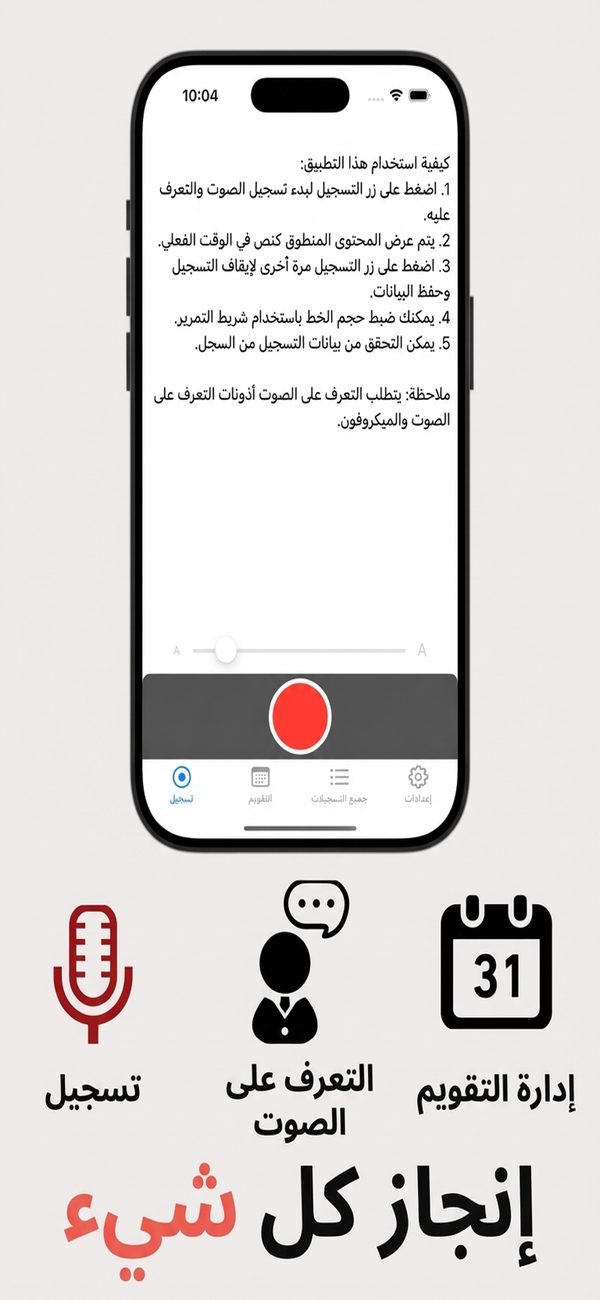
زر واحد للتسجيل والتحويل إلى نص
01

زر واحد للتسجيل والتحويل إلى نص

اضغط على زر التسجيل لبدء التسجيل والتعرّف على الكلام معًا. يتحوّل كلامك إلى نص في الوقت الفعلي، وبضغطة أخرى يتوقف التسجيل وتُحفظ البيانات.

  • يبدأ التسجيل والتعرّف معًا
  • يظهر كلامك كنص على الشاشة
  • اضبط حجم النص بالمنزلق
02

اطّلع على أيام اجتماعاتك في التقويم

يضع التقويم الشهري نقطة على كل يوم يحتوي على تسجيل. تنقّل بزرّي الشهر السابق والتالي وافتح يومًا لتشاهد سجلاته.

  • نقطة تحدد الأيام التي فيها تسجيلات
  • زرّا الشهر السابق / التالي
  • تُحسب العطلات الرسمية اليابانية
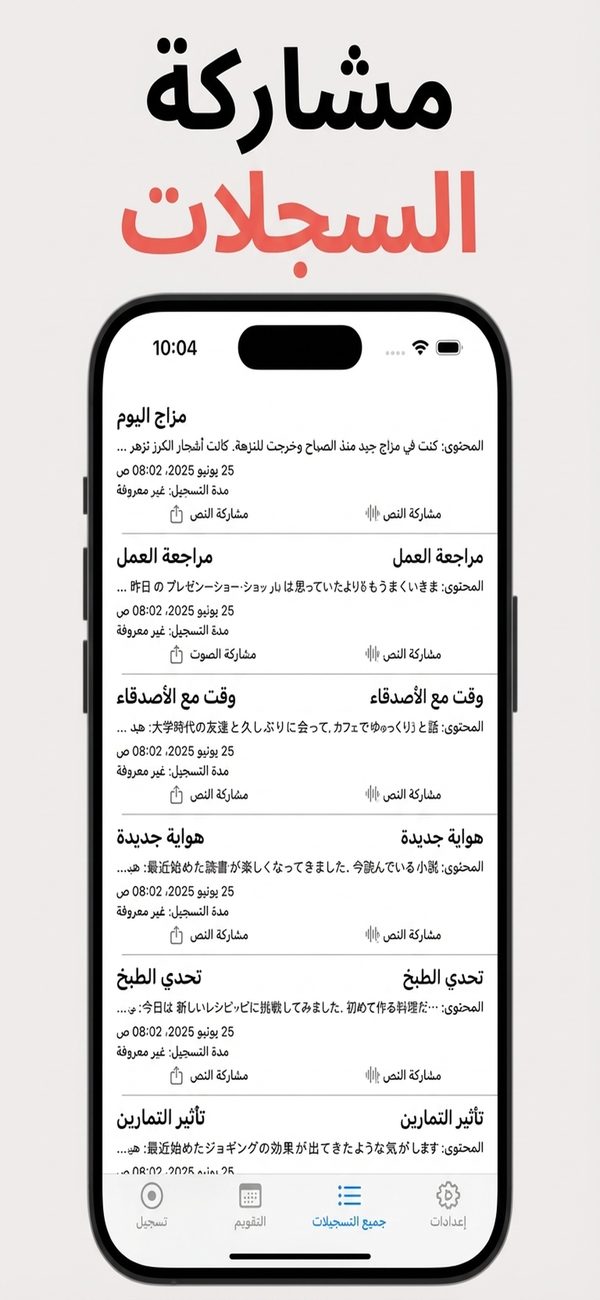
شارك النص أو الصوت من القائمة
03

شارك النص أو الصوت من القائمة

يعرض تبويب كل التسجيلات عنوان كل سجل ومطلع نصه وتاريخه. يرسل زرّا مشاركة النص ومشاركة الصوت في كل صف السجل إلى تطبيقات أخرى.

  • العنوان ومعاينة للنص
  • مشاركة النص ومشاركة الصوت في كل صف
  • ابحث في العنوان أو في نص التسجيل
04

استمع بالسرعة التي تريدها

افتح سجلًا لتشغيل صوته بسرعة 0.5x أو 1.0x أو 1.5x أو 2.0x. ويمكنك أيضًا التقدّم 10 أو 30 ثانية.

  • سرعات 0.5x و1.0x و1.5x و2.0x
  • تقدّم 10 أو 30 ثانية
  • انسخ نص أي سجل
05

نظّم سجلاتك بالوسوم

أضف وسومًا إلى سجلاتك. أنت من يختار اسم كل وسم ولونه، ويمكنك تعديلها أو حذفها في شاشة إدارة الوسوم.

  • أضف الوسوم وعدّلها واحذفها
  • اختر لونًا لكل وسم
  • حدّد السجلات واحذفها في إدارة التخزين
06

نسخ احتياطي بصيغتي ZIP وCSV

احفظ الصوت والنص معًا في ملف ZIP. يمكنك الاستعادة من ZIP أو CSV، ويتم تخطي السجلات المكررة.

  • حفظ الصوت والنص في ملف ZIP
  • الاستيراد من ZIP أو CSV
  • تصدير CSV لفترة تختارها

طريقة الاستخدام

  1. 1
    اسمح بالميكروفون والتعرّف على الكلام

    اسمح بالميكروفون والتعرّف على الكلام

    يحتاج التسجيل والتحويل إلى نص إلى إذني الميكروفون والتعرّف على الكلام. اسمح بهما عندما يطلبهما التطبيق عند أول تشغيل.

  2. 2
    اضغط على التسجيل عند بدء الاجتماع

    اضغط على التسجيل عند بدء الاجتماع

    في تبويب التسجيل، اضغط على الزر الأحمر لبدء التسجيل والتعرّف على الكلام. يُحوَّل كلامك إلى نص على الشاشة في الوقت الفعلي.

  3. 3
    اضغط مرة أخرى للإيقاف والحفظ

    اضغط مرة أخرى للإيقاف والحفظ

    اضغط على زر التسجيل مرة أخرى لإيقاف التسجيل وحفظ البيانات. إعطاء السجل عنوانًا يسهّل العثور عليه لاحقًا.

  4. 4
    ارجع إليه من التقويم أو القائمة

    ارجع إليه من التقويم أو القائمة

    افتح السجلات حسب التاريخ من تبويب التقويم، أو من القائمة في تبويب كل التسجيلات. يتيح لك كل صف مشاركة النص أو الصوت.

الشاشات

اضغط على التسجيل لبدء التحويل إلى نص

الأسئلة الشائعة

هل التطبيق مدفوع؟

تنزيل التطبيق مجاني، وهو يعرض إعلانات.

ما الأذونات التي يحتاجها؟

الميكروفون والتعرّف على الكلام. وبدونهما لا يمكن تشغيل التعرّف على الكلام.

هل تتم معالجة التعرّف على الكلام على الجهاز؟

يستخدم التطبيق خاصية التعرّف على الكلام المدمجة في iOS من Apple. ولا يفرض المعالجة على الجهاز، لذا قد تُعالَج بياناتك الصوتية على خوادم Apple.

أين تُخزَّن بياناتي؟

ما تُدخله وتسجّله يُخزَّن على جهازك ولا يُرسل إلى خوادم المطوّر. راجع سياسة الخصوصية للتفاصيل.

هل يمكنني تغيير لغة التعرّف؟

نعم. في إعدادات اللغة يمكنك اختيار لغة التعرّف على الكلام بشكل منفصل عن لغة عرض التطبيق.

هل يمكنني إرسال تسجيل إلى شخص ما؟

من القائمة أو من شاشة تفاصيل السجل يمكنك مشاركة النص والصوت كلًّا على حدة. ويمكن أيضًا نسخ النص.

هل يمكنني عمل نسخة احتياطية لبياناتي؟

نعم. تتيح لك الإعدادات حفظ الصوت والنص في ملف ZIP. ويمكنك الاستعادة من ZIP أو CSV، ويتم تخطي المكرّر.

هل يمكنني الحصول على تذكير بالتسجيل؟

نعم. اضبط وقتًا في إعدادات التذكير، حتى ثلاثة تذكيرات. يجب السماح بالإشعارات.

ابدأ اجتماعك القادم بضغطة واحدة.

تنزيل من App Store
MeetingVoiceاحصل عليه