
MeetingVoice

iPhone / iPad · iOS 16.6 ขึ้นไป

บันทึกเสียงการประชุมแล้วอ่านกลับเป็นข้อความ

แตะบันทึก แอปจะจับเสียงและถอดเป็นข้อความขณะที่คุณพูด ค้นหาการประชุมที่ผ่านมาได้จากปฏิทินหรือรายการ และแชร์ข้อความหรือเสียงได้

ดาวน์โหลดบน App Storeฟรี (มีโฆษณา)

สแกนด้วย iPhone

MeetingVoice

เหมาะกับช่วงเวลาไหน

ทำอะไรได้บ้าง

  1. 01

    บันทึกและถอดข้อความพร้อมกัน

    แตะปุ่มบันทึกเพื่อเริ่มบันทึกเสียงและรู้จำเสียงพูดพร้อมกัน คำพูดของคุณจะปรากฏเป็นข้อความแบบเรียลไทม์ และแตะอีกครั้งเพื่อบันทึกทั้งหมด

  2. 02

    เปิดตามวันที่บนปฏิทิน

    ปฏิทินรายเดือนจะทำจุดไว้ที่ทุกวันที่มีบันทึก เลือกวันที่เพื่อเปิดบันทึกการประชุมของวันนั้น

  3. 03

    ฟังย้อนหลังตามจังหวะของคุณ

    เลือกความเร็วการเล่น 0.5x, 1.0x, 1.5x หรือ 2.0x และข้ามไปข้างหน้า 10 หรือ 30 วินาทีได้

  4. 04

    ค้นหาและแท็ก

    ค้นหาด้วยคำสำคัญในชื่อและข้อความ แท็กที่ตั้งชื่อและเลือกสีเองช่วยจัดบันทึกแยกตามโปรเจกต์

  5. 05

    แชร์ข้อความหรือเสียง

    แต่ละแถวในรายการส่งข้อความหรือเสียงไปยังแอปอื่นได้ และยังคัดลอกข้อความได้ด้วย

  6. 06

    สำรองข้อมูลด้วย ZIP หรือ CSV

    บันทึกเสียงและข้อความรวมกันเป็นไฟล์ ZIP และกู้คืนจากไฟล์ ZIP หรือ CSV ได้

รายละเอียด

ปุ่มเดียวบันทึกและถอดข้อความ
01

ปุ่มเดียวบันทึกและถอดข้อความ

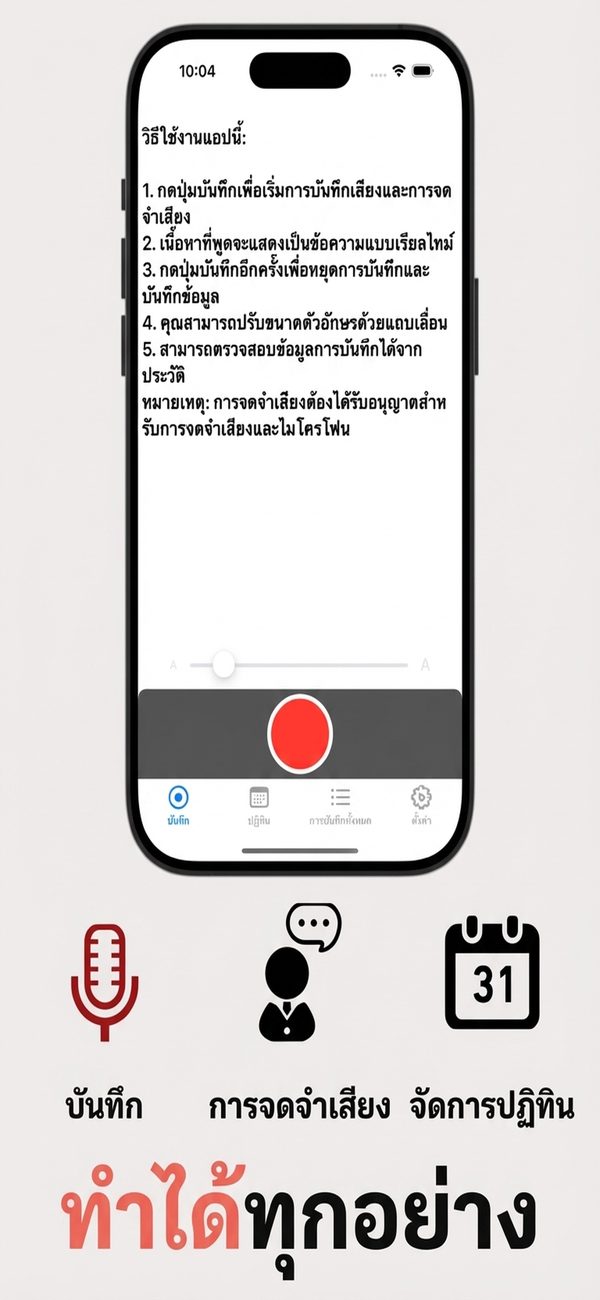
แตะปุ่มบันทึกเพื่อเริ่มบันทึกเสียงและรู้จำเสียงพูดพร้อมกัน คำพูดของคุณกลายเป็นข้อความแบบเรียลไทม์ และแตะอีกครั้งเพื่อหยุดและบันทึกข้อมูล

  • เริ่มบันทึกและรู้จำเสียงพร้อมกัน
  • คำพูดของคุณแสดงเป็นข้อความบนหน้าจอ
  • ปรับขนาดตัวอักษรด้วยแถบเลื่อน
02

ดูวันประชุมของคุณบนปฏิทิน

ปฏิทินรายเดือนทำจุดไว้ที่ทุกวันที่มีบันทึก เลื่อนด้วยปุ่มเดือนก่อนหน้าและเดือนถัดไป แล้วเปิดวันที่ต้องการเพื่อดูรายการ

  • จุดบอกวันที่มีบันทึก
  • ปุ่มเดือนก่อนหน้า / เดือนถัดไป
  • คำนวณวันหยุดของญี่ปุ่นให้
แชร์ข้อความหรือเสียงจากรายการ
03

แชร์ข้อความหรือเสียงจากรายการ

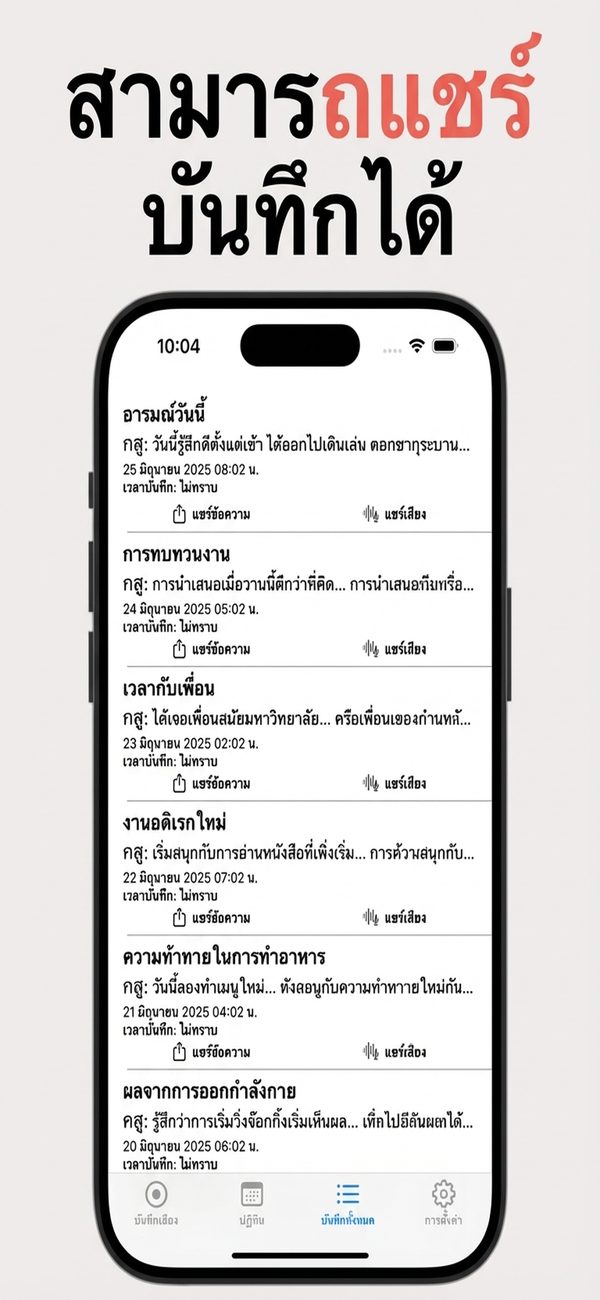
แท็บบันทึกทั้งหมดแสดงชื่อ ต้นข้อความ และวันที่ของแต่ละรายการ ปุ่มแชร์ข้อความและแชร์เสียงในทุกแถวส่งไปยังแอปอื่นได้

  • ชื่อและตัวอย่างข้อความ
  • แชร์ข้อความและแชร์เสียงในทุกแถว
  • ค้นหาจากชื่อหรือเนื้อหา
04

ฟังย้อนหลังด้วยความเร็วที่ต้องการ

เปิดรายการเพื่อเล่นเสียงที่ความเร็ว 0.5x, 1.0x, 1.5x หรือ 2.0x และข้ามไปข้างหน้า 10 หรือ 30 วินาทีได้

  • ความเร็ว 0.5x, 1.0x, 1.5x, 2.0x
  • ข้าม 10 หรือ 30 วินาที
  • คัดลอกข้อความของรายการ
05

จัดระเบียบด้วยแท็ก

ติดแท็กให้บันทึกของคุณ คุณเลือกชื่อและสีของแต่ละแท็กเอง และแก้ไขหรือลบได้ในหน้าจัดการแท็ก

  • เพิ่ม แก้ไข และลบแท็ก
  • เลือกสีให้แต่ละแท็ก
  • เลือกและลบรายการในหน้าจัดการพื้นที่เก็บข้อมูล
06

สำรองข้อมูลด้วย ZIP และ CSV

บันทึกเสียงและข้อความรวมกันเป็น ZIP กู้คืนจาก ZIP หรือ CSV ได้ และรายการซ้ำจะถูกข้าม

  • เสียงและข้อความบันทึกเป็น ZIP
  • นำเข้าจาก ZIP หรือ CSV
  • ส่งออก CSV ตามช่วงเวลาที่เลือก

วิธีใช้งาน

  1. 1
    อนุญาตไมโครโฟนและการรู้จำเสียงพูด

    อนุญาตไมโครโฟนและการรู้จำเสียงพูด

    การบันทึกและถอดข้อความต้องได้รับอนุญาตให้ใช้ไมโครโฟนและการรู้จำเสียงพูด ให้อนุญาตเมื่อแอปถามตอนเปิดครั้งแรก

  2. 2
    แตะบันทึกเมื่อการประชุมเริ่ม

    แตะบันทึกเมื่อการประชุมเริ่ม

    ที่แท็บบันทึก แตะปุ่มสีแดงเพื่อเริ่มบันทึกและรู้จำเสียงพูด คำพูดของคุณจะถูกถอดเป็นข้อความบนหน้าจอแบบเรียลไทม์

  3. 3
    แตะอีกครั้งเพื่อหยุดและบันทึก

    แตะอีกครั้งเพื่อหยุดและบันทึก

    แตะปุ่มบันทึกอีกครั้งเพื่อหยุดและบันทึกข้อมูล การตั้งชื่อให้รายการจะช่วยให้หาเจอได้ง่ายขึ้นภายหลัง

  4. 4
    ย้อนดูจากปฏิทินหรือรายการ

    ย้อนดูจากปฏิทินหรือรายการ

    เปิดรายการตามวันที่ที่แท็บปฏิทิน หรือจากรายการที่แท็บบันทึกทั้งหมด แต่ละแถวแชร์ข้อความหรือเสียงได้

หน้าจอ

แตะบันทึกเพื่อเริ่มถอดข้อความ

คำถามที่พบบ่อย

มีค่าใช้จ่ายไหม

ดาวน์โหลดแอปได้ฟรี และมีโฆษณาแสดงอยู่

ต้องใช้สิทธิ์อะไรบ้าง

ไมโครโฟนและการรู้จำเสียงพูด หากไม่มีสิทธิ์เหล่านี้ การรู้จำเสียงพูดจะทำงานไม่ได้

การรู้จำเสียงพูดประมวลผลบนอุปกรณ์หรือไม่

แอปใช้การรู้จำเสียงพูดในตัวของ Apple บน iOS โดยไม่บังคับให้ประมวลผลบนอุปกรณ์ ดังนั้นเสียงของคุณอาจถูกประมวลผลบนเซิร์ฟเวอร์ของ Apple

ข้อมูลของฉันเก็บอยู่ที่ไหน

สิ่งที่คุณป้อนและบันทึกจะเก็บไว้ในอุปกรณ์ของคุณ และไม่ถูกส่งไปยังเซิร์ฟเวอร์ของผู้พัฒนา ดูรายละเอียดในนโยบายความเป็นส่วนตัว

เปลี่ยนภาษาที่ใช้รู้จำเสียงได้ไหม

ได้ ในการตั้งค่าภาษา คุณเลือกภาษาสำหรับการรู้จำเสียงพูดแยกจากภาษาที่แสดงในแอปได้

ส่งการบันทึกให้ผู้อื่นได้ไหม

จากรายการหรือหน้ารายละเอียดของแต่ละรายการ คุณแชร์ข้อความและเสียงแยกกันได้ และยังคัดลอกข้อความได้ด้วย

สำรองข้อมูลได้ไหม

ได้ ในการตั้งค่าคุณบันทึกเสียงและข้อความเป็น ZIP ได้ และกู้คืนจาก ZIP หรือ CSV ได้ โดยรายการซ้ำจะถูกข้าม

ตั้งการเตือนให้บันทึกได้ไหม

ได้ ตั้งเวลาในการตั้งค่าการเตือนได้สูงสุดสามรายการ ต้องอนุญาตการแจ้งเตือนไว้

เริ่มการประชุมครั้งต่อไปด้วยการแตะเพียงครั้งเดียว

ดาวน์โหลดบน App Store
MeetingVoiceรับ