
MeetingVoice

iPhone / iPad · iOS 16.6+

Rekam rapatnya.Baca kembali sebagai teks.

Ketuk rekam dan aplikasi menangkap suara lalu menuliskannya saat Anda bicara. Temukan rapat lama di kalender atau daftar, lalu bagikan teks atau audionya.

Unduh di App StoreGratis (dengan iklan)

Pindai dengan iPhone Anda

MeetingVoice

Kapan berguna

Fitur

  1. 01

    Rekam dan transkripsi sekaligus

    Ketuk tombol rekam untuk memulai perekaman dan pengenalan suara sekaligus. Ucapan Anda muncul sebagai teks secara real time, dan ketukan kedua menyimpan semuanya.

  2. 02

    Buka berdasarkan tanggal di kalender

    Kalender bulanan menandai setiap hari yang punya catatan dengan titik. Pilih tanggal untuk membuka catatan rapat hari itu.

  3. 03

    Putar sesuai kecepatan Anda

    Pilih kecepatan putar 0,5x, 1,0x, 1,5x, atau 2,0x. Anda juga bisa melompat maju 10 atau 30 detik.

  4. 04

    Pencarian dan tag

    Cari dengan kata kunci di judul dan teks. Tag dengan nama dan warna buatan Anda menjaga catatan tetap tertata per proyek.

  5. 05

    Bagikan teks atau audio

    Setiap baris di daftar dapat mengirim teks atau audionya ke aplikasi lain. Teks juga bisa disalin.

  6. 06

    Cadangkan dengan ZIP atau CSV

    Simpan audio dan teks bersama dalam satu berkas ZIP, lalu pulihkan dari berkas ZIP atau CSV.

Selengkapnya

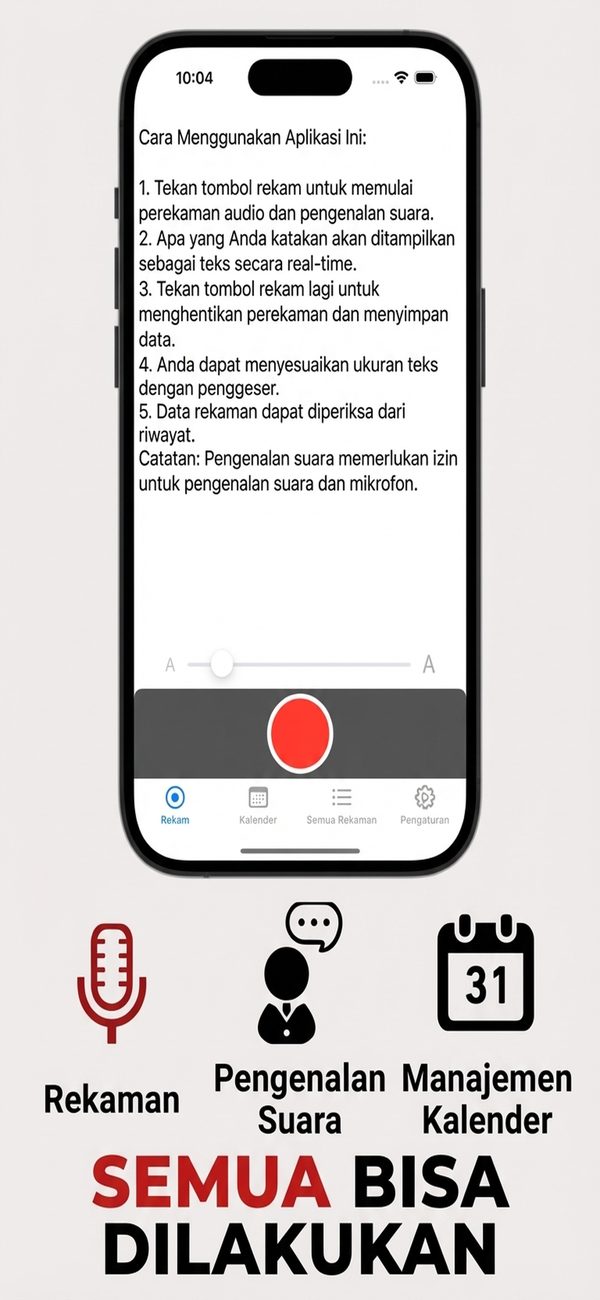
Satu tombol untuk merekam dan menuliskan
01

Satu tombol untuk merekam dan menuliskan

Ketuk tombol rekam untuk memulai perekaman dan pengenalan suara bersamaan. Ucapan Anda berubah menjadi teks secara real time, dan ketukan berikutnya menghentikan serta menyimpan data.

  • Perekaman dan pengenalan mulai bersamaan
  • Ucapan Anda muncul sebagai teks di layar
  • Atur ukuran teks dengan penggeser
02

Lihat hari rapat Anda di kalender

Kalender bulanan menandai setiap hari yang punya catatan dengan titik. Berpindah dengan tombol bulan sebelumnya dan berikutnya, lalu buka suatu hari untuk melihat catatannya.

  • Titik menandai hari yang punya catatan
  • Tombol bulan sebelumnya / berikutnya
  • Hari libur Jepang dihitung otomatis
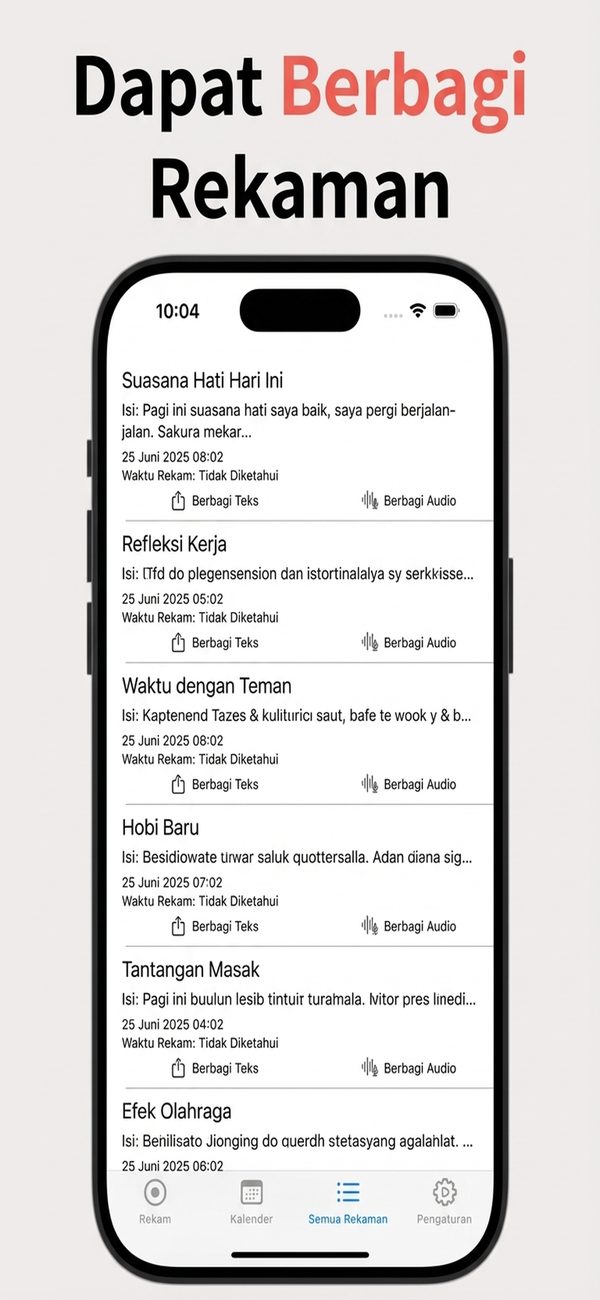
Bagikan teks atau audio dari daftar
03

Bagikan teks atau audio dari daftar

Tab Semua Rekaman menampilkan judul setiap catatan, awal teksnya, dan tanggalnya. Tombol Bagikan Teks dan Bagikan Audio di setiap baris mengirimnya ke aplikasi lain.

  • Judul dan pratinjau teks
  • Bagikan Teks dan Bagikan Audio di tiap baris
  • Cari berdasarkan judul atau isi teks
04

Putar dengan kecepatan yang Anda mau

Buka catatan untuk memutar audionya pada 0,5x, 1,0x, 1,5x, atau 2,0x. Anda juga bisa melompat maju 10 atau 30 detik.

  • Kecepatan 0,5x, 1,0x, 1,5x, 2,0x
  • Lompat 10 atau 30 detik
  • Salin teks sebuah catatan
05

Atur dengan tag

Pasang tag pada catatan Anda. Anda sendiri yang memilih nama dan warna tiap tag, dan dapat mengubah atau menghapusnya di layar pengelolaan tag.

  • Tambah, ubah, dan hapus tag
  • Pilih warna untuk setiap tag
  • Pilih dan hapus catatan di pengelolaan penyimpanan
06

Cadangkan dengan ZIP dan CSV

Simpan audio dan teks bersama sebagai ZIP. Anda bisa memulihkan dari ZIP atau CSV, dan catatan ganda dilewati.

  • Audio dan teks disimpan sebagai ZIP
  • Impor dari ZIP atau CSV
  • Ekspor CSV untuk periode pilihan

Cara kerja

  1. 1
    Izinkan mikrofon dan pengenalan suara

    Izinkan mikrofon dan pengenalan suara

    Perekaman dan transkripsi memerlukan izin mikrofon dan pengenalan suara. Izinkan saat aplikasi memintanya pada peluncuran pertama.

  2. 2
    Ketuk rekam saat rapat dimulai

    Ketuk rekam saat rapat dimulai

    Di tab Rekam, ketuk tombol merah untuk memulai perekaman dan pengenalan suara. Ucapan Anda ditranskripsikan di layar secara real time.

  3. 3
    Ketuk lagi untuk berhenti dan menyimpan

    Ketuk lagi untuk berhenti dan menyimpan

    Ketuk tombol rekam sekali lagi untuk menghentikan dan menyimpan data. Memberi judul pada catatan memudahkan Anda menemukannya nanti.

  4. 4
    Tinjau dari kalender atau daftar

    Tinjau dari kalender atau daftar

    Buka catatan menurut tanggal di tab Kalender, atau dari daftar di tab Semua Rekaman. Setiap baris memungkinkan Anda membagikan teks atau audionya.

Layar

Ketuk rekam untuk mulai transkripsi

FAQ

Apakah berbayar?

Aplikasi ini gratis diunduh dan menampilkan iklan.

Izin apa yang dibutuhkan?

Mikrofon dan pengenalan suara. Tanpa keduanya, pengenalan suara tidak dapat berjalan.

Apakah pengenalan suara diproses di perangkat?

Aplikasi menggunakan pengenalan suara bawaan iOS dari Apple. Aplikasi tidak memaksa pemrosesan di perangkat, sehingga audio Anda mungkin diproses di server Apple.

Di mana data saya disimpan?

Apa yang Anda masukkan dan rekam disimpan di perangkat Anda dan tidak dikirim ke server pengembang. Lihat kebijakan privasi untuk rinciannya.

Bisakah saya mengubah bahasa pengenalan?

Bisa. Di pengaturan bahasa, Anda dapat memilih bahasa pengenalan suara terpisah dari bahasa tampilan aplikasi.

Bisakah saya mengirim rekaman ke orang lain?

Dari daftar atau layar detail catatan, Anda dapat membagikan teks dan audio secara terpisah. Menyalin teks juga bisa.

Bisakah saya mencadangkan data?

Bisa. Di Pengaturan, Anda dapat menyimpan audio dan teks sebagai ZIP. Anda bisa memulihkan dari ZIP atau CSV, dan duplikat dilewati.

Bisakah saya mendapat pengingat untuk merekam?

Bisa. Atur waktu di Pengaturan Pengingat, hingga tiga pengingat. Notifikasi harus diizinkan.

Mulai rapat berikutnya dengan satu ketukan.

Unduh di App Store
MeetingVoiceDapatkan