
MeetingVoice

iPhone / iPad · iOS 16.6 o posterior

Graba la reunión.Léela como texto.

Toca grabar y la app captura el audio y lo transcribe mientras hablas. Encuentra reuniones pasadas en el calendario o en la lista, y comparte el texto o el audio.

Descargar en el App StoreGratis (con anuncios)

Escanea con tu iPhone

MeetingVoice

Cuándo ayuda

Qué hace

  1. 01

    Grabación y transcripción a la vez

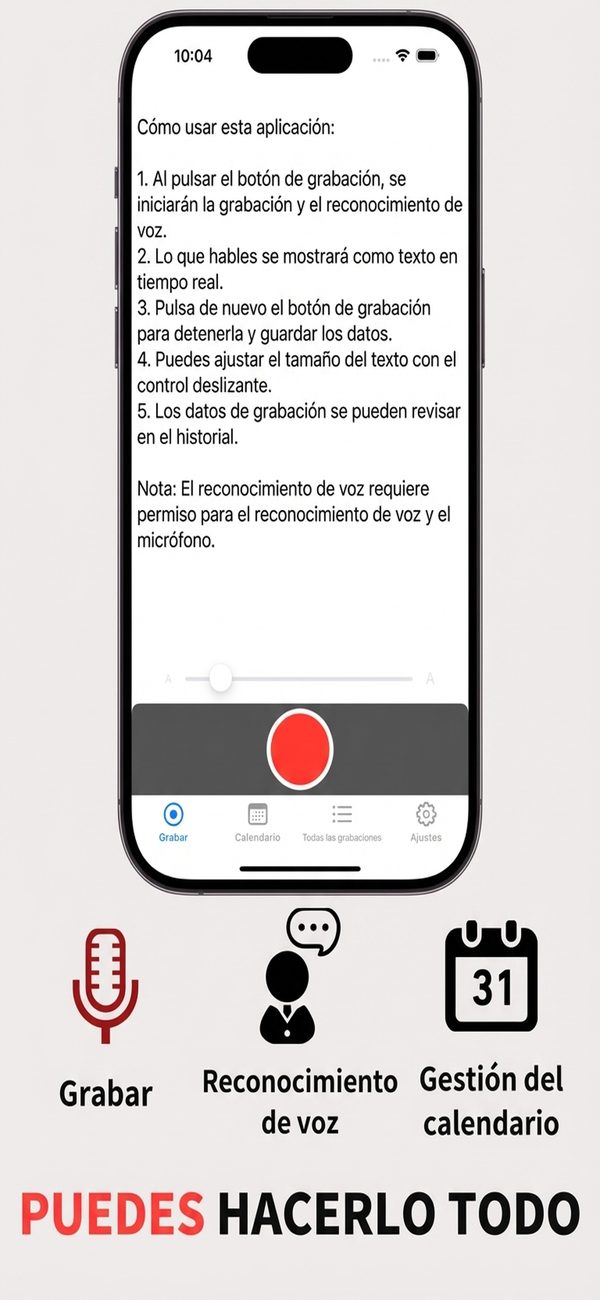
    Toca el botón de grabar para iniciar a la vez la grabación y el reconocimiento de voz. Tus palabras aparecen como texto en tiempo real, y un segundo toque lo guarda todo.

  2. 02

    Abre por fecha en un calendario

    Un calendario mensual marca con un punto cada día que tiene un registro. Elige una fecha para abrir las notas de la reunión de ese día.

  3. 03

    Reproduce a tu ritmo

    Elige la velocidad de reproducción 0,5x, 1,0x, 1,5x o 2,0x. También puedes avanzar 10 o 30 segundos.

  4. 04

    Búsqueda y etiquetas

    Busca por palabra clave en títulos y textos. Las etiquetas con tus propios nombres y colores mantienen los registros ordenados por proyecto.

  5. 05

    Comparte texto o audio

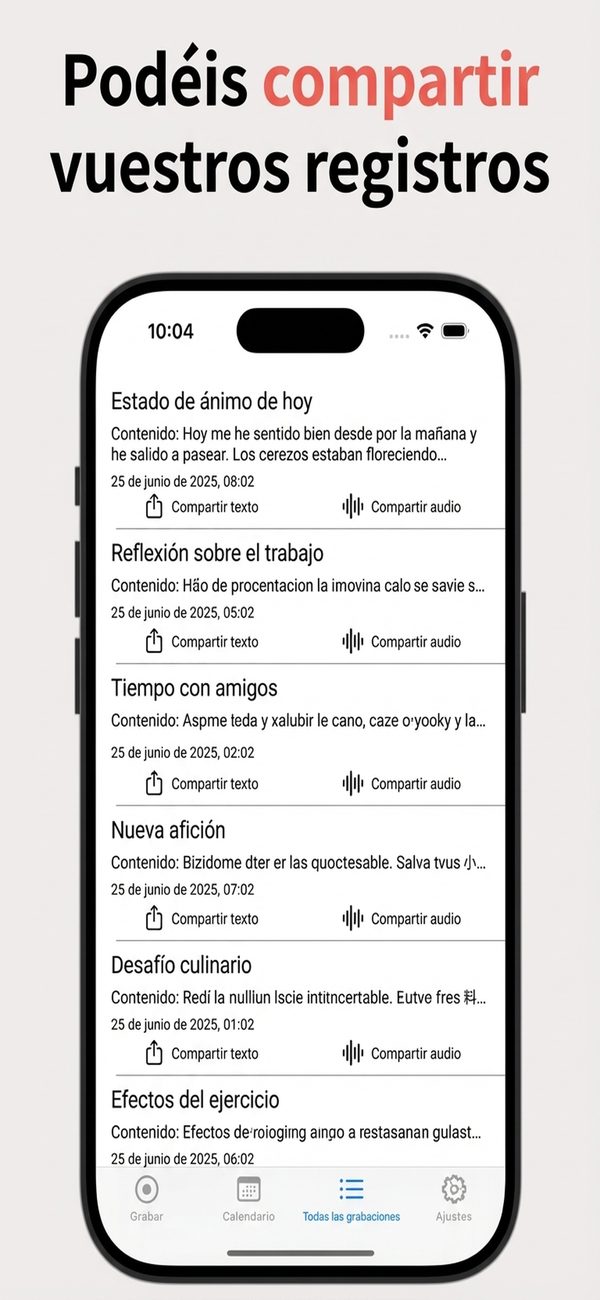
    Cada fila de la lista puede enviar su texto o su audio a otra app. El texto también se puede copiar.

  6. 06

    Copia de seguridad en ZIP o CSV

    Guarda el audio y el texto juntos en un archivo ZIP, y restaura desde un archivo ZIP o CSV.

En detalle

Un solo botón para grabar y transcribir
01

Un solo botón para grabar y transcribir

Toca el botón de grabar para iniciar juntos la grabación y el reconocimiento de voz. Tu voz se convierte en texto en tiempo real, y otro toque detiene y guarda los datos.

  • La grabación y el reconocimiento empiezan juntos
  • Tu voz aparece como texto en pantalla
  • Ajusta el tamaño del texto con el control deslizante
02

Mira tus días de reunión en un calendario

El calendario mensual marca con un punto cada día que tiene un registro. Muévete con los botones de mes anterior y siguiente y abre un día para ver sus registros.

  • Un punto marca los días con registros
  • Botones de mes anterior / siguiente
  • Se calculan los festivos de Japón
Comparte el texto o el audio desde la lista
03

Comparte el texto o el audio desde la lista

La pestaña Todas las grabaciones muestra el título de cada registro, el inicio de su texto y la fecha. Los botones Compartir texto y Compartir audio de cada fila lo envían a otras apps.

  • Título y vista previa del texto
  • Compartir texto y Compartir audio en cada fila
  • Busca por título o por texto
04

Reproduce a la velocidad que quieras

Abre un registro para reproducir su audio a 0,5x, 1,0x, 1,5x o 2,0x. También puedes avanzar 10 o 30 segundos.

  • Velocidades de 0,5x, 1,0x, 1,5x, 2,0x
  • Avanza 10 o 30 segundos
  • Copia el texto de un registro
05

Organiza con etiquetas

Añade etiquetas a tus registros. Tú eliges el nombre y el color de cada etiqueta y puedes editarlas o eliminarlas en la pantalla de gestión de etiquetas.

  • Añade, edita y elimina etiquetas
  • Elige un color para cada etiqueta
  • Selecciona y elimina registros en la gestión del almacenamiento
06

Copia de seguridad en ZIP y CSV

Guarda tu audio y texto juntos como ZIP. Puedes restaurar desde un ZIP o CSV, y los registros duplicados se omiten.

  • Audio y texto guardados como ZIP
  • Importa desde ZIP o CSV
  • Exportación CSV de un periodo elegido

Cómo funciona

  1. 1
    Permite el micrófono y el reconocimiento de voz

    Permite el micrófono y el reconocimiento de voz

    La grabación y la transcripción necesitan permisos de micrófono y de reconocimiento de voz. Permítelos cuando la app los solicite al abrirla por primera vez.

  2. 2
    Toca grabar cuando empiece la reunión

    Toca grabar cuando empiece la reunión

    En la pestaña Grabar, toca el botón rojo para iniciar la grabación y el reconocimiento de voz. Tu voz se transcribe en pantalla en tiempo real.

  3. 3
    Toca de nuevo para detener y guardar

    Toca de nuevo para detener y guardar

    Toca el botón de grabar una vez más para detener y guardar los datos. Si le pones un título al registro, será más fácil encontrarlo después.

  4. 4
    Mira atrás desde el calendario o la lista

    Mira atrás desde el calendario o la lista

    Abre los registros por fecha en la pestaña Calendario, o desde la lista de la pestaña Todas las grabaciones. Cada fila te permite compartir el texto o el audio.

Pantallas

Toca grabar para empezar a transcribir

Preguntas frecuentes

¿Tiene algún coste?

La app es gratuita de descargar y muestra anuncios.

¿Qué permisos necesita?

Micrófono y reconocimiento de voz. Sin ellos, el reconocimiento de voz no puede funcionar.

¿El reconocimiento de voz se procesa en el dispositivo?

La app usa el reconocimiento de voz integrado en iOS de Apple. No fuerza el procesamiento en el dispositivo, por lo que tu audio puede procesarse en los servidores de Apple.

¿Dónde se guardan mis datos?

Lo que escribes y grabas se guarda en tu dispositivo y no se envía a los servidores del desarrollador. Consulta la política de privacidad para más detalles.

¿Puedo cambiar el idioma de reconocimiento?

Sí. En los ajustes de idioma puedes elegir el idioma del reconocimiento de voz por separado del idioma de visualización de la app.

¿Puedo enviar una grabación a alguien?

Desde la lista o la pantalla de detalle de un registro puedes compartir el texto y el audio por separado. También se puede copiar el texto.

¿Puedo hacer una copia de seguridad de mis datos?

Sí. En Ajustes puedes guardar tu audio y texto como ZIP. Puedes restaurar desde un ZIP o CSV, y los duplicados se omiten.

¿Puedo recibir un recordatorio para grabar?

Sí. Define una hora en Ajustes de recordatorios, hasta tres recordatorios. Hay que permitir las notificaciones.

Empieza tu próxima reunión con un toque.

Descargar en el App Store
MeetingVoiceObtener