01
버튼 하나로 녹음과 텍스트 변환
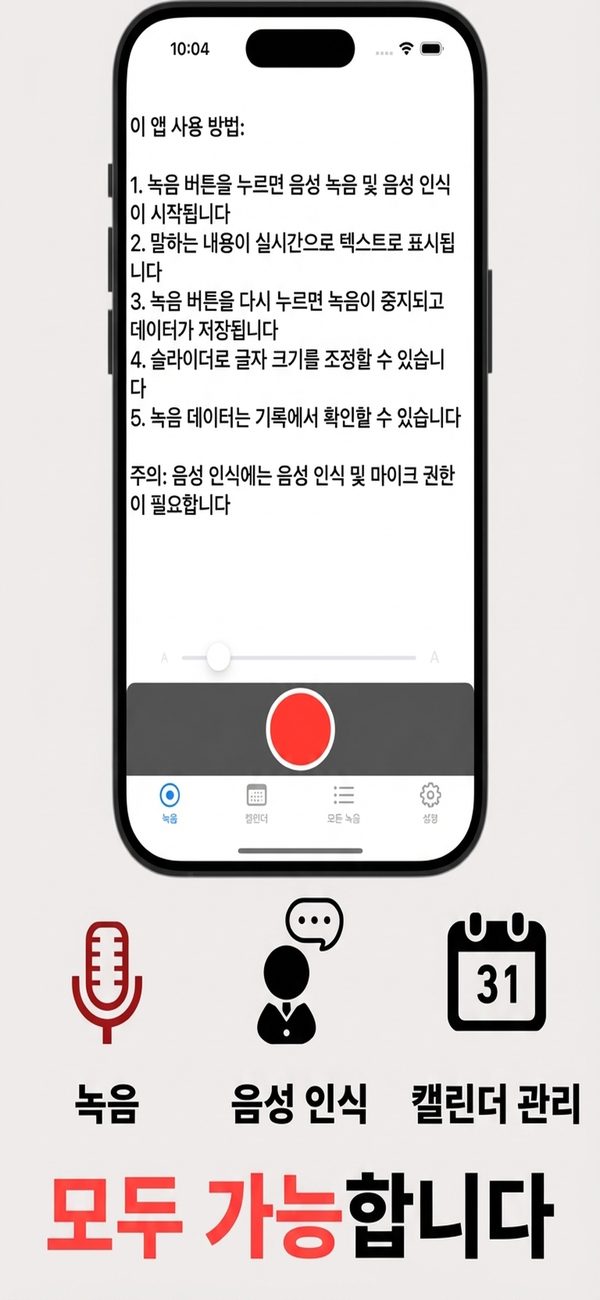
녹음 버튼을 누르면 녹음과 음성 인식이 함께 시작됩니다. 말이 실시간으로 텍스트가 되고, 다시 누르면 멈추고 데이터를 저장합니다.
- 녹음과 인식이 동시에 시작
- 말한 내용이 화면에 텍스트로 표시
- 슬라이더로 글자 크기 조절
 MeetingVoice
iPhone / iPad · iOS 16.6 이상
녹음 버튼을 누르면 음성을 녹음하면서 말하는 대로 텍스트로 바꿔 줍니다. 지난 회의는 캘린더나 목록에서 찾고, 텍스트나 음성을 공유할 수 있어요.
iPhone으로 스캔
주간·월간 회의를 녹음해 음성과 텍스트를 함께 보관하세요. 지난번 기록은 캘린더에서 바로 열 수 있어요.
온라인 회의 중에 녹음 버튼을 눌러 기록하세요. 나중에 원하는 속도로 다시 들을 수 있어요.
영업 통화나 1대1 면담을 음성과 텍스트로 저장하세요. 태그로 프로젝트나 주제별로 정리할 수 있어요.
강의나 브리핑을 녹음해 두면 필요할 때 텍스트를 다시 읽거나 음성을 다시 들을 수 있어요.
제목이나 본문에서 키워드로 검색하세요. 캘린더에서는 기록이 있는 날에 점이 표시됩니다.
녹음 버튼을 누르면 녹음과 음성 인식이 동시에 시작됩니다. 말한 내용이 실시간으로 텍스트로 나타나고, 한 번 더 누르면 모두 저장됩니다.
월간 캘린더에서 기록이 있는 날에는 점이 표시됩니다. 날짜를 고르면 그날의 회의 기록이 열립니다.
재생 속도를 0.5x, 1.0x, 1.5x, 2.0x 중에서 고를 수 있습니다. 10초 또는 30초 앞으로 건너뛸 수도 있어요.
제목과 본문에서 키워드로 검색합니다. 이름과 색을 직접 정한 태그로 프로젝트별로 정리할 수 있어요.
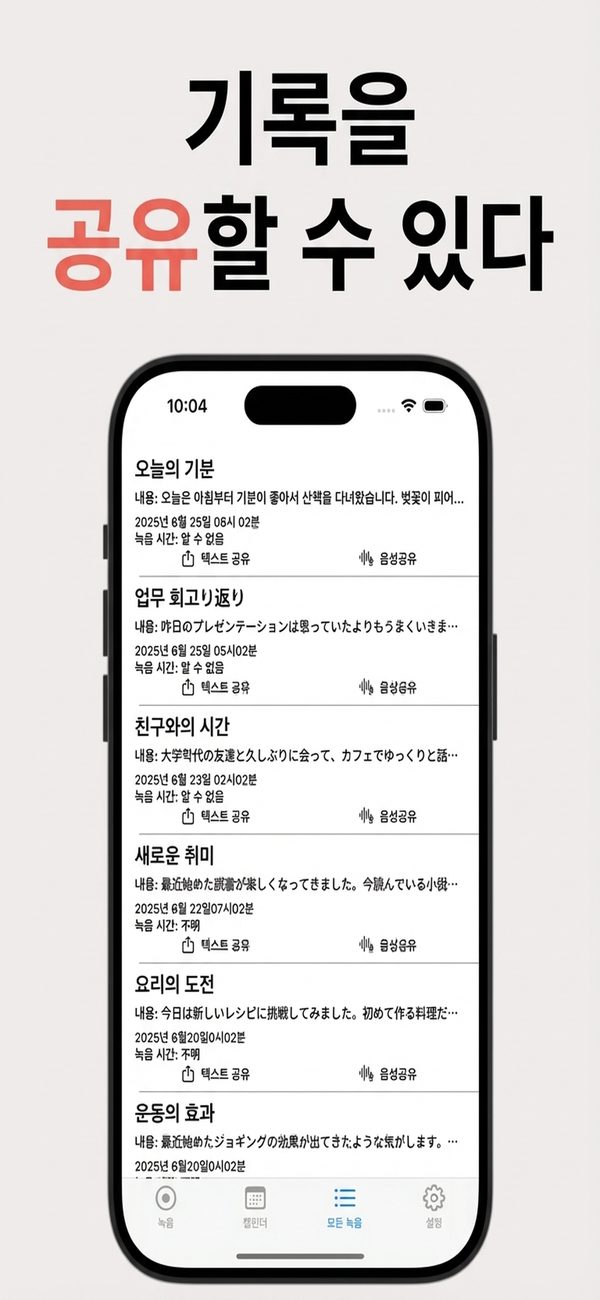
목록의 각 항목에서 텍스트나 음성을 다른 앱으로 보낼 수 있습니다. 텍스트는 복사도 가능합니다.
음성과 텍스트를 함께 ZIP 파일로 저장하고, ZIP 또는 CSV 파일에서 복원할 수 있습니다.
녹음 버튼을 누르면 녹음과 음성 인식이 함께 시작됩니다. 말이 실시간으로 텍스트가 되고, 다시 누르면 멈추고 데이터를 저장합니다.
월간 캘린더에서 기록이 있는 날마다 점이 표시됩니다. 이전·다음 달 버튼으로 이동하고, 날짜를 열어 기록을 확인하세요.
모든 녹음 탭에는 각 기록의 제목, 본문 앞부분, 날짜가 표시됩니다. 각 행의 텍스트 공유와 음성 공유 버튼으로 다른 앱에 보낼 수 있어요.
기록을 열어 음성을 0.5x, 1.0x, 1.5x, 2.0x로 재생합니다. 10초 또는 30초 앞으로 건너뛸 수도 있어요.
기록에 태그를 붙이세요. 태그의 이름과 색은 직접 정하고, 태그 관리 화면에서 편집하거나 삭제할 수 있어요.
음성과 텍스트를 함께 ZIP으로 저장합니다. ZIP 또는 CSV에서 복원할 수 있으며, 중복된 기록은 건너뜁니다.
녹음과 텍스트 변환에는 마이크와 음성 인식 권한이 필요합니다. 처음 실행할 때 앱이 요청하면 허용해 주세요.
녹음 탭에서 빨간 버튼을 누르면 녹음과 음성 인식이 시작됩니다. 말한 내용이 화면에 실시간으로 텍스트로 바뀝니다.
녹음 버튼을 한 번 더 누르면 멈추고 데이터가 저장됩니다. 기록에 제목을 붙이면 나중에 찾기 쉬워요.
캘린더 탭에서 날짜별로, 또는 모든 녹음 탭의 목록에서 기록을 엽니다. 각 행에서 텍스트나 음성을 공유할 수 있어요.
앱은 무료로 다운로드할 수 있으며 광고가 표시됩니다.
마이크와 음성 인식입니다. 허용하지 않으면 음성 인식을 사용할 수 없습니다.
앱은 iOS에 내장된 Apple의 음성 인식을 사용합니다. 기기 내 처리를 강제하지 않으므로 음성이 Apple 서버에서 처리될 수 있습니다.
입력하고 녹음한 내용은 기기에 저장되며 개발자의 서버로 전송되지 않습니다. 자세한 내용은 개인정보 처리방침을 확인해 주세요.
네. 언어 설정에서 앱의 표시 언어와 별도로 음성 인식 언어를 선택할 수 있습니다.
목록이나 기록 상세 화면에서 텍스트와 음성을 따로 공유할 수 있습니다. 텍스트 복사도 가능합니다.
네. 설정에서 음성과 텍스트를 ZIP으로 저장할 수 있습니다. ZIP 또는 CSV에서 복원할 수 있으며 중복은 건너뜁니다.
네. 알림 설정에서 시간을 정하세요. 최대 3개까지 설정할 수 있으며, 알림이 허용되어 있어야 합니다.
MeetingVoice받기