
MeetingVoice

iPhone / iPad · iOS 16.6 या उसके बाद

मीटिंग रिकॉर्ड करें।उसे टेक्स्ट में पढ़ें।

रिकॉर्ड दबाएँ, और ऐप ऑडियो कैप्चर करके आपके बोलते ही उसे टेक्स्ट में बदलता है। पिछली मीटिंग कैलेंडर या सूची में खोजें, और टेक्स्ट या ऑडियो शेयर करें।

App Store से डाउनलोड करेंमुफ़्त (विज्ञापनों के साथ)

अपने iPhone से स्कैन करें

MeetingVoice

कब काम आता है

क्या कर सकता है

  1. 01

    रिकॉर्डिंग और ट्रांसक्रिप्शन साथ-साथ

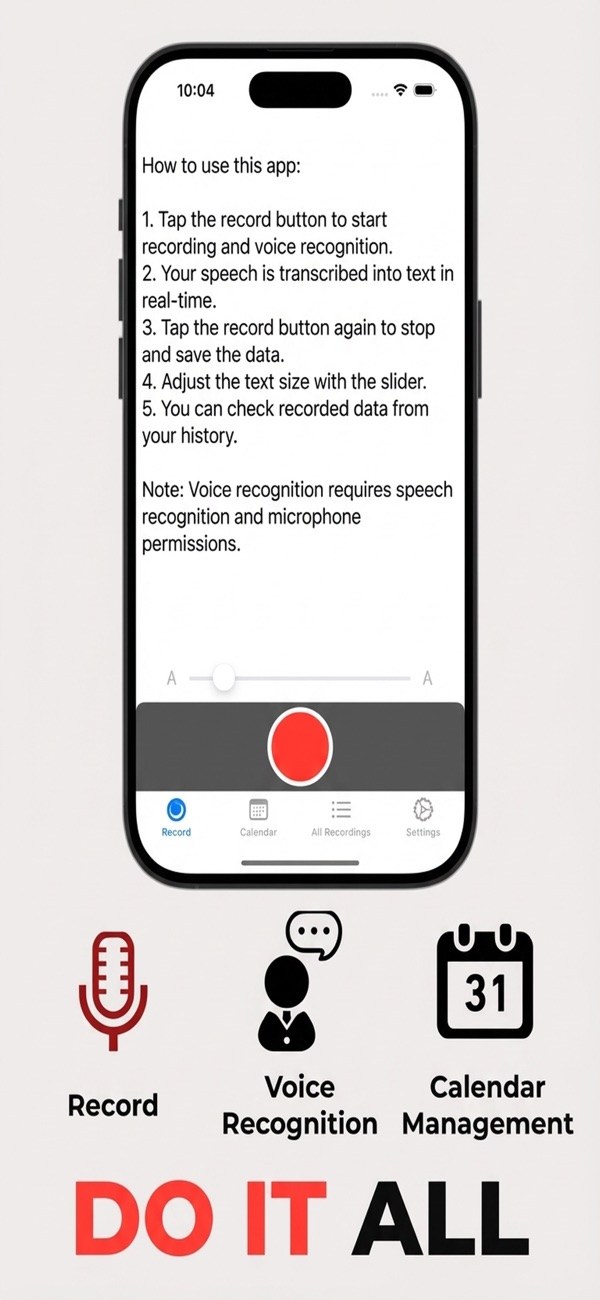
    रिकॉर्ड बटन दबाएँ, तो रिकॉर्डिंग और स्पीच रिकॉग्निशन एक साथ शुरू हो जाते हैं। आपके शब्द रीयल टाइम में टेक्स्ट के रूप में दिखते हैं, और दोबारा दबाने पर सब कुछ सेव हो जाता है।

  2. 02

    कैलेंडर में तारीख से खोलें

    मासिक कैलेंडर हर उस दिन पर बिंदु लगाता है जिस दिन कोई रिकॉर्ड है। तारीख चुनें और उस दिन की मीटिंग के नोट्स खोलें।

  3. 03

    अपनी रफ़्तार से सुनें

    प्लेबैक स्पीड 0.5x, 1.0x, 1.5x या 2.0x चुनें। आप 10 या 30 सेकंड आगे भी जा सकते हैं।

  4. 04

    खोज और टैग

    शीर्षक और टेक्स्ट में कीवर्ड से खोजें। अपने नाम और रंगों वाले टैग एंट्री को प्रोजेक्ट के हिसाब से व्यवस्थित रखते हैं।

  5. 05

    टेक्स्ट या ऑडियो शेयर करें

    सूची की हर पंक्ति अपना टेक्स्ट या ऑडियो किसी दूसरे ऐप को भेज सकती है। टेक्स्ट को कॉपी भी किया जा सकता है।

  6. 06

    ZIP या CSV में बैकअप

    ऑडियो और टेक्स्ट को साथ में एक ZIP फ़ाइल में सेव करें, और ZIP या CSV फ़ाइल से रीस्टोर करें।

विस्तार से

रिकॉर्ड और ट्रांसक्राइब के लिए एक बटन
01

रिकॉर्ड और ट्रांसक्राइब के लिए एक बटन

रिकॉर्ड बटन दबाएँ, तो रिकॉर्डिंग और स्पीच रिकॉग्निशन एक साथ शुरू होते हैं। आपकी आवाज़ रीयल टाइम में टेक्स्ट बन जाती है, और दोबारा दबाने पर डेटा रुककर सेव हो जाता है।

  • रिकॉर्डिंग और रिकॉग्निशन साथ शुरू होते हैं
  • आपकी आवाज़ स्क्रीन पर टेक्स्ट के रूप में दिखती है
  • स्लाइडर से टेक्स्ट का आकार बदलें
02

कैलेंडर पर अपनी मीटिंग के दिन देखें

मासिक कैलेंडर हर उस दिन पर बिंदु लगाता है जिस दिन कोई रिकॉर्ड है। पिछले और अगले महीने के बटनों से आगे-पीछे जाएँ और किसी दिन को खोलकर उसकी एंट्री देखें।

  • रिकॉर्ड वाले दिनों पर बिंदु
  • पिछला / अगला महीना बटन
  • जापान की छुट्टियाँ गिनी जाती हैं
सूची से टेक्स्ट या ऑडियो शेयर करें
03

सूची से टेक्स्ट या ऑडियो शेयर करें

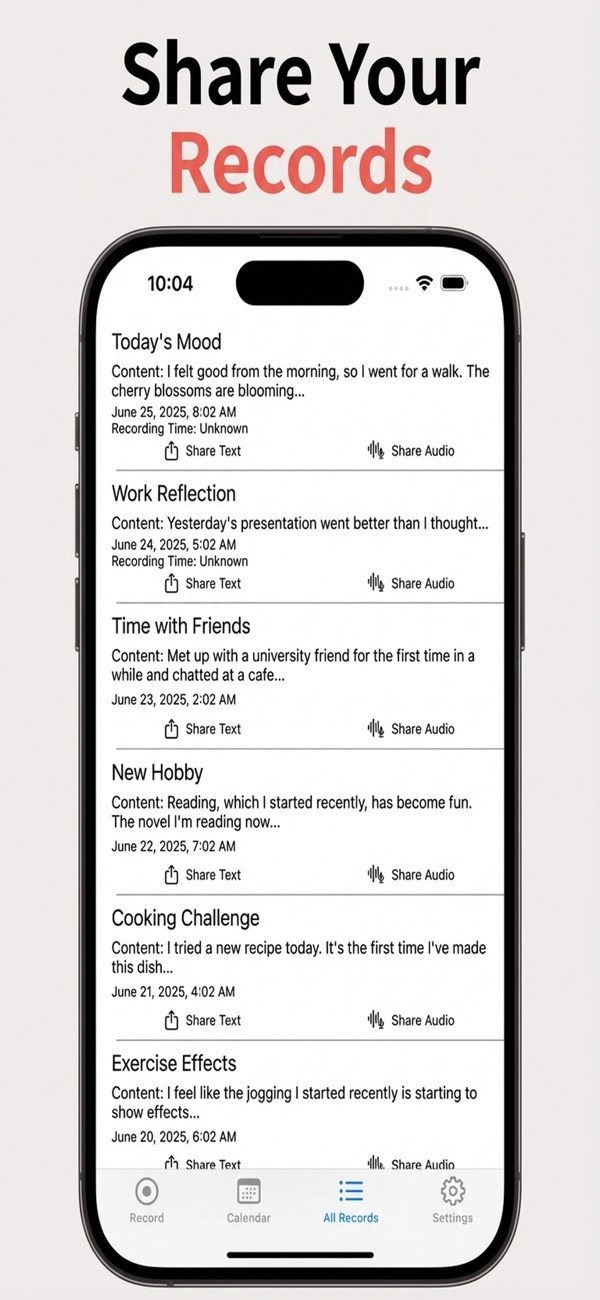
सभी रिकॉर्डिंग टैब हर एंट्री का शीर्षक, टेक्स्ट की शुरुआत और तारीख दिखाता है। हर पंक्ति में टेक्स्ट शेयर करें और ऑडियो शेयर करें बटन उसे दूसरे ऐप्स को भेजते हैं।

  • शीर्षक और टेक्स्ट का पूर्वावलोकन
  • हर पंक्ति में टेक्स्ट शेयर करें और ऑडियो शेयर करें
  • शीर्षक या मुख्य टेक्स्ट से खोजें
04

अपनी पसंद की स्पीड पर सुनें

कोई एंट्री खोलकर उसका ऑडियो 0.5x, 1.0x, 1.5x या 2.0x पर चलाएँ। आप 10 या 30 सेकंड आगे भी जा सकते हैं।

  • 0.5x, 1.0x, 1.5x, 2.0x की स्पीड
  • 10 या 30 सेकंड आगे जाएँ
  • एंट्री का टेक्स्ट कॉपी करें
05

टैग से व्यवस्थित करें

अपनी एंट्री में टैग जोड़ें। हर टैग का नाम और रंग आप ही चुनते हैं, और टैग प्रबंधन स्क्रीन पर उन्हें बदल या हटा सकते हैं।

  • टैग जोड़ें, बदलें और हटाएँ
  • हर टैग के लिए रंग चुनें
  • स्टोरेज प्रबंधन में एंट्री चुनें और हटाएँ
06

ZIP और CSV में बैकअप

अपने ऑडियो और टेक्स्ट को साथ में ZIP के रूप में सेव करें। ZIP या CSV से रीस्टोर कर सकते हैं, और डुप्लिकेट एंट्री छोड़ दी जाती हैं।

  • ऑडियो और टेक्स्ट ZIP के रूप में सेव
  • ZIP या CSV से इंपोर्ट
  • चुनी हुई अवधि के लिए CSV एक्सपोर्ट

कैसे काम करता है

  1. 1
    माइक्रोफ़ोन और स्पीच रिकॉग्निशन की अनुमति दें

    माइक्रोफ़ोन और स्पीच रिकॉग्निशन की अनुमति दें

    रिकॉर्डिंग और ट्रांसक्रिप्शन के लिए माइक्रोफ़ोन और स्पीच रिकॉग्निशन की अनुमति चाहिए। पहली बार खोलने पर ऐप पूछे तो अनुमति दें।

  2. 2
    मीटिंग शुरू होते ही रिकॉर्ड दबाएँ

    मीटिंग शुरू होते ही रिकॉर्ड दबाएँ

    रिकॉर्ड टैब में लाल बटन दबाकर रिकॉर्डिंग और स्पीच रिकॉग्निशन शुरू करें। आपकी आवाज़ स्क्रीन पर रीयल टाइम में ट्रांसक्राइब होती है।

  3. 3
    रोकने और सेव करने के लिए फिर दबाएँ

    रोकने और सेव करने के लिए फिर दबाएँ

    डेटा रोकने और सेव करने के लिए रिकॉर्ड बटन एक बार फिर दबाएँ। एंट्री को शीर्षक देने से बाद में उसे खोजना आसान हो जाता है।

  4. 4
    कैलेंडर या सूची से पीछे देखें

    कैलेंडर या सूची से पीछे देखें

    कैलेंडर टैब में तारीख से, या सभी रिकॉर्डिंग टैब की सूची से एंट्री खोलें। हर पंक्ति से आप टेक्स्ट या ऑडियो शेयर कर सकते हैं।

स्क्रीन

ट्रांसक्राइब शुरू करने के लिए रिकॉर्ड दबाएँ

अक्सर पूछे जाने वाले प्रश्न

क्या इसमें कुछ खर्च लगता है?

ऐप डाउनलोड करना मुफ़्त है और इसमें विज्ञापन दिखते हैं।

इसे कौन-सी अनुमतियाँ चाहिए?

माइक्रोफ़ोन और स्पीच रिकॉग्निशन। इनके बिना स्पीच रिकॉग्निशन नहीं चल सकता।

क्या स्पीच रिकॉग्निशन डिवाइस पर प्रोसेस होता है?

ऐप Apple का iOS में बना स्पीच रिकॉग्निशन इस्तेमाल करता है। यह डिवाइस पर ही प्रोसेसिंग अनिवार्य नहीं करता, इसलिए आपका ऑडियो Apple के सर्वर पर प्रोसेस हो सकता है।

मेरा डेटा कहाँ सेव होता है?

आप जो दर्ज और रिकॉर्ड करते हैं वह आपके डिवाइस पर सेव होता है और डेवलपर के सर्वर पर नहीं भेजा जाता। विवरण के लिए गोपनीयता नीति देखें।

क्या मैं रिकॉग्निशन की भाषा बदल सकता/सकती हूँ?

हाँ। भाषा सेटिंग में आप स्पीच रिकॉग्निशन की भाषा को ऐप की डिस्प्ले भाषा से अलग चुन सकते हैं।

क्या मैं रिकॉर्डिंग किसी को भेज सकता/सकती हूँ?

सूची से या एंट्री की डिटेल स्क्रीन से आप टेक्स्ट और ऑडियो अलग-अलग शेयर कर सकते हैं। टेक्स्ट कॉपी करना भी संभव है।

क्या मैं अपने डेटा का बैकअप ले सकता/सकती हूँ?

हाँ। सेटिंग्स में आप ऑडियो और टेक्स्ट को ZIP के रूप में सेव कर सकते हैं। ZIP या CSV से रीस्टोर किया जा सकता है, और डुप्लिकेट छोड़ दिए जाते हैं।

क्या रिकॉर्ड करने के लिए रिमाइंडर मिल सकता है?

हाँ। रिमाइंडर सेटिंग्स में समय तय करें, अधिकतम तीन रिमाइंडर। नोटिफ़िकेशन की अनुमति देना ज़रूरी है।

अपनी अगली मीटिंग एक टैप से शुरू करें।

App Store से डाउनलोड करें
MeetingVoiceपाएँ