
MeetingVoice

iPhone / iPad · iOS 16.6+

Запишіть нараду.Читайте її як текст.

Натисніть запис — застосунок зафіксує звук і розшифрує мовлення під час розмови. Минулі наради легко знайти в календарі чи списку, а текст і аудіо можна надіслати іншим.

Завантажити в App StoreБезкоштовно (з рекламою)

Скануйте за допомогою iPhone

MeetingVoice

Коли стане в пригоді

Можливості

  1. 01

    Запис і розшифровка разом

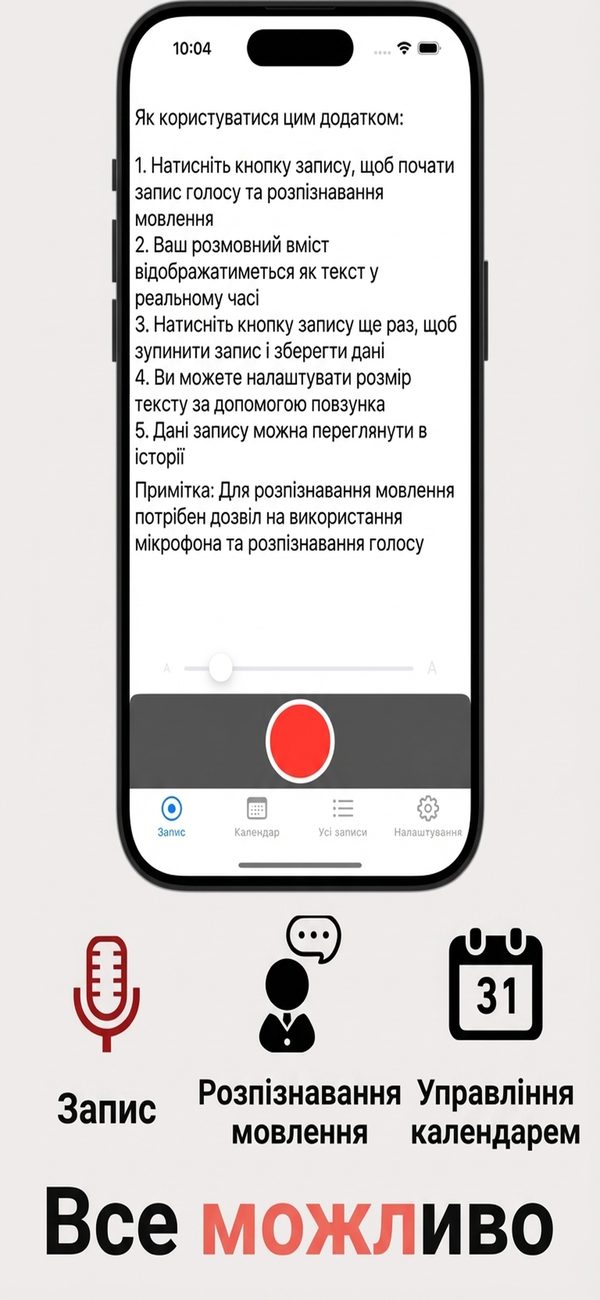
    Натисніть кнопку запису — і запис, і розпізнавання мовлення стартують одночасно. Слова з'являються текстом у реальному часі, а друге натискання зберігає все.

  2. 02

    Відкривайте за датою в календарі

    У місячному календарі дні із записами позначені крапкою. Оберіть дату, щоб відкрити нотатки тієї наради.

  3. 03

    Відтворення у вашому темпі

    Обирайте швидкість 0,5x, 1,0x, 1,5x або 2,0x. Також можна перемотати вперед на 10 або 30 секунд.

  4. 04

    Пошук і теги

    Шукайте за ключовими словами в заголовках і тексті. Теги з вашими назвами та кольорами допомагають розкласти записи за проєктами.

  5. 05

    Надсилання тексту чи аудіо

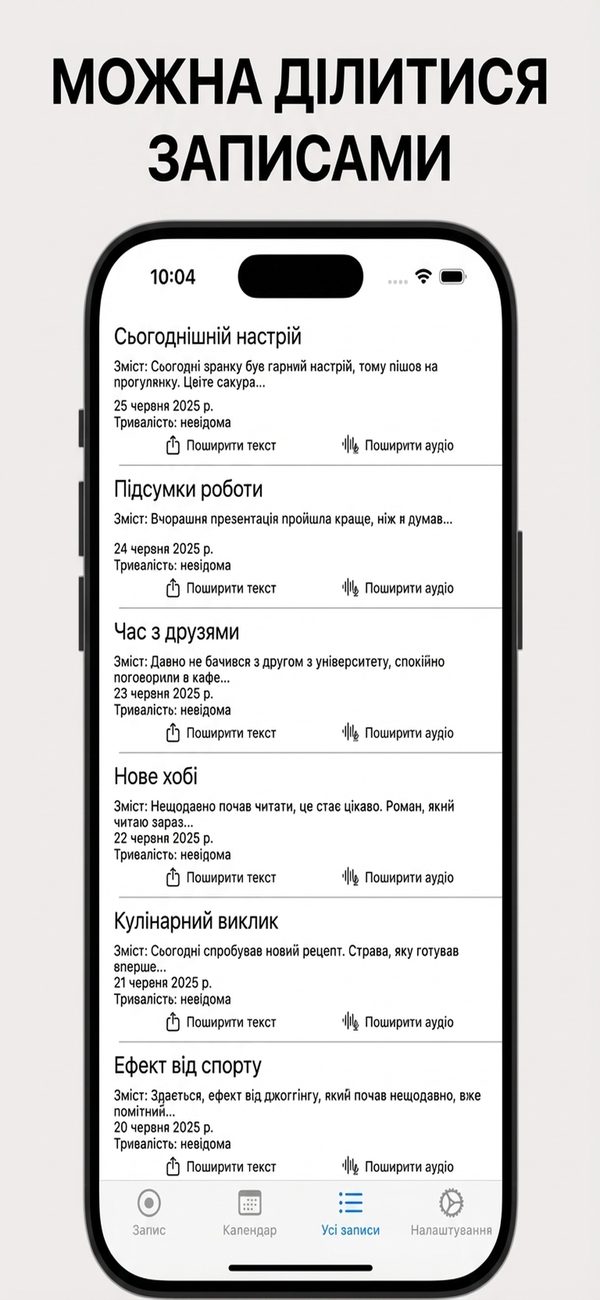
    З кожного рядка списку можна надіслати текст або аудіо в інший застосунок. Текст також можна скопіювати.

  6. 06

    Резервна копія в ZIP або CSV

    Зберігайте аудіо й текст разом у ZIP-файл та відновлюйте дані з ZIP або CSV.

Докладніше

Одна кнопка для запису й розшифровки
01

Одна кнопка для запису й розшифровки

Натисніть кнопку запису — запис і розпізнавання мовлення почнуться разом. Ваше мовлення перетворюється на текст у реальному часі, а повторне натискання зупиняє й зберігає дані.

  • Запис і розпізнавання стартують разом
  • Мовлення з'являється на екрані текстом
  • Розмір тексту налаштовується повзунком
02

Дні нарад у календарі

У місячному календарі кожен день із записом позначено крапкою. Гортайте місяці кнопками «назад» і «вперед» та відкрийте день, щоб побачити записи.

  • Крапка позначає дні із записами
  • Кнопки попереднього й наступного місяця
  • Враховуються свята Японії
Надсилання тексту чи аудіо зі списку
03

Надсилання тексту чи аудіо зі списку

На вкладці «Усі записи» видно назву, початок тексту й дату кожного запису. Кнопки «Надіслати текст» і «Надіслати аудіо» в кожному рядку передають дані в інші застосунки.

  • Назва та фрагмент тексту
  • «Надіслати текст» і «Надіслати аудіо» в кожному рядку
  • Пошук за назвою й текстом
04

Відтворення з потрібною швидкістю

Відкрийте запис і слухайте звук зі швидкістю 0,5x, 1,0x, 1,5x або 2,0x. Також можна перемотати вперед на 10 або 30 секунд.

  • Швидкості 0,5x, 1,0x, 1,5x, 2,0x
  • Перемотування на 10 або 30 секунд
  • Копіювання тексту запису
05

Порядок за допомогою тегів

Додавайте теги до записів. Назву й колір кожного тега обираєте ви, а змінити чи видалити теги можна на екрані керування тегами.

  • Додавання, зміна й видалення тегів
  • Свій колір для кожного тега
  • Вибір і видалення записів у керуванні сховищем
06

Резервні копії в ZIP і CSV

Зберігайте аудіо й текст разом у ZIP. Відновити дані можна з ZIP або CSV, а дублікати пропускаються.

  • Аудіо й текст зберігаються в ZIP
  • Імпорт із ZIP або CSV
  • Експорт у CSV за обраний період

Як це працює

  1. 1
    Дозвольте мікрофон і розпізнавання мовлення

    Дозвольте мікрофон і розпізнавання мовлення

    Для запису й розшифровки потрібні дозволи на мікрофон і розпізнавання мовлення. Дозвольте їх, коли застосунок запитає під час першого запуску.

  2. 2
    Натисніть запис на початку наради

    Натисніть запис на початку наради

    На вкладці запису натисніть червону кнопку, щоб почати запис і розпізнавання мовлення. Ваше мовлення розшифровується на екрані в реальному часі.

  3. 3
    Натисніть ще раз, щоб зупинити й зберегти

    Натисніть ще раз, щоб зупинити й зберегти

    Натисніть кнопку запису ще раз, щоб зупинити запис і зберегти дані. Якщо дати запису назву, його буде легше знайти пізніше.

  4. 4
    Повертайтеся через календар чи список

    Повертайтеся через календар чи список

    Відкривайте записи за датою на вкладці «Календар» або зі списку на вкладці «Усі записи». У кожному рядку можна надіслати текст чи аудіо.

Екрани

Натисніть запис, щоб почати розшифровку

Поширені запитання

Це платно?

Застосунок можна завантажити безкоштовно, у ньому показується реклама.

Які дозволи потрібні?

Мікрофон і розпізнавання мовлення. Без них розпізнавання мовлення не працює.

Мовлення розпізнається на пристрої?

Застосунок використовує вбудоване розпізнавання мовлення Apple в iOS. Обробку на пристрої він не нав'язує, тож звук може оброблятися на серверах Apple.

Де зберігаються мої дані?

Введені та записані вами дані зберігаються на вашому пристрої й не надсилаються на сервери розробника. Докладніше — у політиці конфіденційності.

Чи можна змінити мову розпізнавання?

Так. У налаштуваннях мови можна обрати мову розпізнавання мовлення окремо від мови інтерфейсу застосунку.

Чи можна надіслати запис іншій людині?

Зі списку або з екрана запису можна окремо надіслати текст і аудіо. Текст також можна скопіювати.

Чи можна зробити резервну копію?

Так. У налаштуваннях можна зберегти аудіо й текст у ZIP. Відновити дані можна з ZIP або CSV, дублікати пропускаються.

Чи можна отримувати нагадування про запис?

Так. Задайте час у налаштуваннях нагадувань — до трьох нагадувань. Сповіщення мають бути дозволені.

Розпочніть наступну нараду одним натисканням.

Завантажити в App Store
MeetingVoiceОтримати